解決 XP 無法存取 Windows 7 共享資料夾:四步徹底通
局域網混合環境常見:XP 看得到 Win7 共享資料夾,進入卻提示「無存取權限」。經研究,只需四步修改即可雙向通暢。
步驟一:關閉 Windows 7 防火牆(或開啟檔案印表機共享例外)
- 控制台 → 「網路和共用中心」 → 「開啟或關閉 Windows 防火牆」 → 關閉(家用/工作網路)。
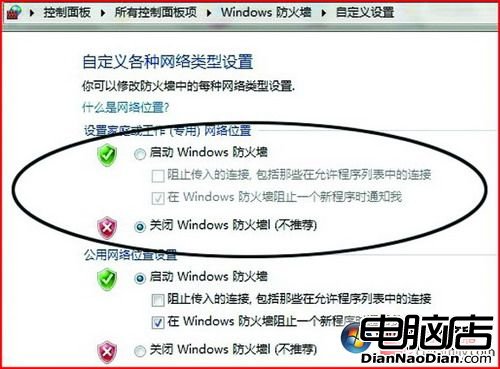
- 或進階保留防火牆:左側「進階設定」 → 「輸入規則」/「輸出規則」 → 找「檔案和印表機共享」所有規則 → 右鍵「啟用規則」/設為「允許連線」。
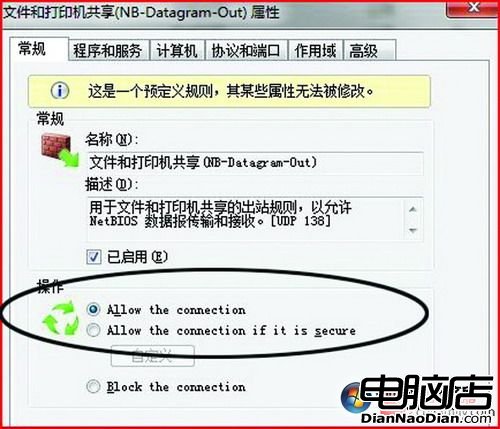
風險提示:關閉防火牆降低安全性,建議改用「啟用共享例外」方案。
步驟二:啟用 Guest 帳戶
控制台 → 「使用者帳戶」 → 「管理其他帳戶」 → Guest → 「開啟」。
Guest 為匿名存取基礎,未開啟將導致 XP 無認證資訊被拒。
步驟三:啟用必要系統服務
執行 services.msc,確保以下服務為「自動」並已啟動:
• Server(檔案/列印共享核心)
• Workstation(用戶端連線核心)
• Computer Browser(網鄰瀏覽)
• TCP/IP NetBIOS Helper(NetBIOS 解析)
步驟四:設定共享資料夾權限(關鍵)
- 右鍵欲共享資料夾 → 「內容」→「共用」→「進階共用」→ 勾選「共用此資料夾」。
- 「權限」→「新增」→「進階」→「立即尋找」→ 選 Everyone 與 Guest → 確定。
- 給予「讀取/寫入」權限視需求勾選。
核心邏輯:Win7 共用機制與 XP 幾乎相同,差別僅在設定路徑。Everyone + Guest 覆蓋匿名與認證存取。
仍失效?排查清單
- 暫時關閉第三方防毒/防火牆(天網等)。
- 確認網路位置設為「家用/工作網路」(非公用)。
- 檢查「網路和共用中心」→「進階共用設定」:啟用網路探索、檔案印表機共享、關閉密碼保護共用。
- XP 端:確認「簡易檔案共用」已啟用(資料夾選項 → 檢視 → 底部)。
總結
關防火牆/開例外 → 開 Guest → 啟服務 → 給 Everyone+Guest 權限,四步解決 99% XP↔Win7 共存存取問題。