不小心觸發顯示卡熱鍵 (通常 Ctrl+Alt+方向鍵) 導致桌面旋轉 180 度上下顛倒。透過顯示卡控制面板或熱鍵即可秒速恢復。
方法一:Intel 顯示卡控制面板 (最常見)
- 桌面空白處右鍵 →「圖形選項」/「圖形屬性」→ 開啟 Intel HD Graphics Control Panel。
- 「顯示」/「一般設定」→「旋轉」下拉選單 → 選擇 「旋轉至 0 度」/「正常」/「橫向」 → 套用。
- 若彈出確認對話框 → 選「保留變更」。
方法二:NVIDIA 控制面板
- 桌面右鍵 →「NVIDIA 控制面板」→ 左側「顯示」→「旋轉顯示」。
- 「選擇方向」→ 「橫向 (0 度)」 → 套用。
方法三:AMD Radeon 設定
- 桌面右鍵 →「AMD Radeon Settings」→「顯示」→「旋轉」。
- 選 「0 度」 → 套用。
方法四:Windows 內建螢幕解析度設定 (通用)
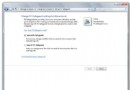
- 桌面右鍵 →「螢幕解析度」/「顯示設定」。
- 「方向」下拉選單 → 「橫向」 → 套用 → 確認保留。
方法五:熱鍵快速恢復 (需顯示卡驅動支援)
- Ctrl+Alt+↑ (恢復正常/橫向)
- Ctrl+Alt+↓ (旋轉 180 度)
- Ctrl+Alt+← (旋轉 90 度)
- Ctrl+Alt+→ (旋轉 270 度)
⚠️ 部分 OEM 筆電/精簡驅動未啟用熱鍵功能,若無反應請改用控制面板法。
預防誤觸
- Intel 控制面板 →「選項與支援」→「熱鍵管理」→ 取消勾選「啟用熱鍵」或自訂較難誤觸組合。
- NVIDIA 控制面板不提供熱鍵關閉選項,但可透過登錄 `HKLM\SOFTWARE\NVIDIA Corporation\Global\NVTweak\RotateDisplayHotkeys` = 0 關閉 (需重開機)。