MAC 地址 (實體位址) 是網路介面卡的唯一硬體識別碼。Windows 7 可透過裝置管理員進階屬性或登錄檔修改 MAC 地址,適用於網路存取控制繞過、測試環境模擬、隱私保護等情境。修改後需重新啟動網路介面卡或重開機生效。
方法一:裝置管理員圖形介面修改(推薦,無需重開機)
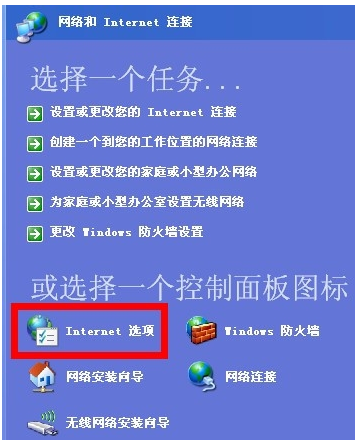
- 右鍵「網路」圖示 → 「開啟網路和共用中心」 → 左側「變更介面卡設定」。
- 在目標網路介面卡上按右鍵 → 「內容」 → 「設定」按鈕 → 「進階」索引標籤。
- 在「屬性」清單中找到「Network Address」或「Locally Administered Address」。
- 選擇「值」,輸入 12 碼十六進位 MAC 地址(不含分隔符,如
001122334455)。
- 點選「確定」關閉所有視窗,網路介面卡會自動重新初始化,新 MAC 即時生效。
方法二:登錄檔修改(適用自動化腳本)
- 按 Win + R 輸入
regedit 開啟登錄編輯器。
- 導覽至:
HKEY_LOCAL_MACHINE\SYSTEM\CurrentControlSet\Control\Class\{4D36E972-E325-11CE-BFC1-08002BE10318}
- 展開子機碼
0000、0001... 找到 DriverDesc 符合目標網卡名稱的項目。
- 在該項目右側新增字串值
NetworkAddress,數值資料輸入 12 碼十六進位 MAC(不含分隔符)。
- 重新啟動電腦或停用/啟用網卡生效。
驗證方法
- 按 Win + R 輸入
cmd 開啟命令提示字元。
- 執行
ipconfig /all。
- 在目標介面卡下尋找「實體位址」,確認是否為新設定的 MAC。
重要規範與注意事項
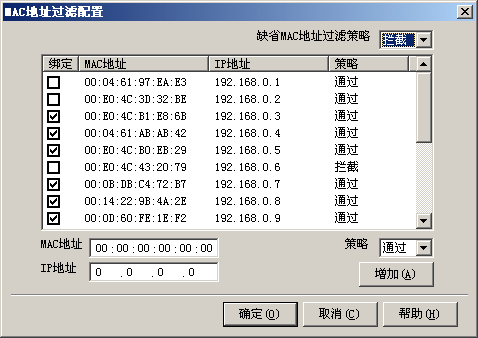
- 格式規範:MAC 地址為 48 位元 (6 位元組),以十六進位表示,共 12 碼。第一個位元組最低有效位 (LSB) 必須為 0(即第一碼為 0、2、4、6、8、A、C、E),表示「區域管理位址」(Locally Administered),避免與廠商燒錄的全域唯一 MAC (OUI) 衝突。
- 十六進位:輸入時勿使用十進位,勿加入
:、-、空格。
- 合法範例:
021122334455、0A1B2C3D4E5F、00ABCDEF1234。
- 無效範例:
011122334455 (第一碼 1 為廣播/多播位)、1234567890AB (第一碼非偶數)、00:11:22:33:44:55 (含分隔符)。
- 重開機生效:登錄檔法需重開機;裝置管理員法通常即時生效。
- 法律/政策:修改 MAC 可能違反網路使用條款、企業安全政策,請確認授權後操作。