讀卡機插上去沒反應、檔案總管沒出現磁碟機、或提示「需格式化」。常見原因:分區表損壞、驅動異常、USB 供電不足、註冊表殘留。本文提供 10 步驟從輕微到深度完整排查。
完整排查流程
1. 確認硬體連線與指示燈
- 記憶卡正確插入讀卡機 → 讀卡機接電腦 USB → 觀察指示燈閃爍(代表有電、有資料傳輸)。
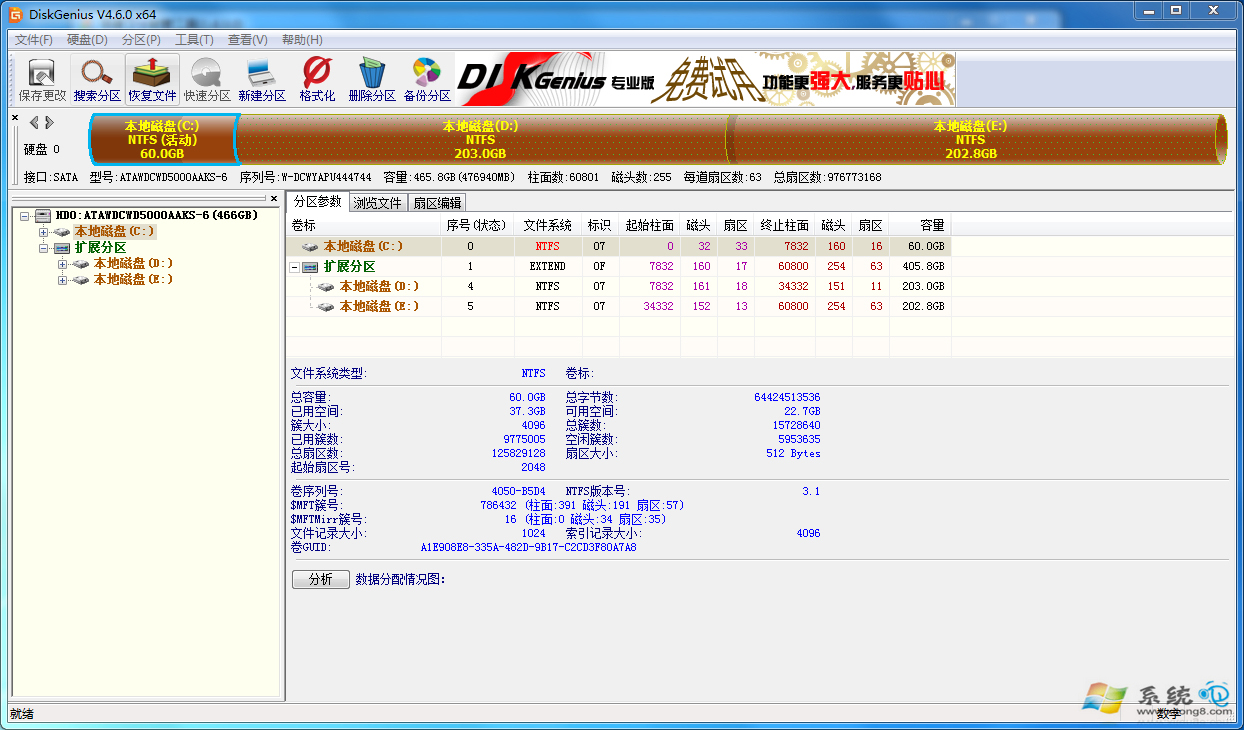
2. 使用 DiskGenius 重建分區/格式化(最有效)
- 下載最新版 DiskGenius(免費版即可)。
- 開啟軟體,左側找到記憶卡對應磁碟(如 F:)。
- 右鍵分區 → 「格式化目前分區」→ 檔案系統選 FAT32/exFAT(視容量)→ 「格式化」。
- 若分區表損壞無分區:右鍵磁碟 → 「新增分區」→ 建立主分區 → 格式化。
3. 多重分區管理
若需將隨身碟分為「資料區」+「啟動區」,DiskGenius 可視覺化調整分區大小、建立多重分區。
4. 裝置管理員重裝 USB/讀卡機驅動
- 「電腦」右鍵 → 「管理」→「裝置管理員」。
- 「通用序列匯流排控制器」→ 找到對應「USB 大量儲存裝置」或讀卡機晶片 → 右鍵「解除安裝裝置」。
- 拔除重插讀卡機,Windows 自動重裝驅動。
5. 安全模式修復登錄
進入安全模式 → 執行 sfc /scannow 或使用註冊表清理工具 → 重啟回正常模式測試。
6. 系統還原/修復
- 還原至讀卡機正常的時間點。
- 或管理員 CMD 執行
sfc /scannow 配合系統安裝光碟修復。
7. BIOS 設定光碟啟動修復安裝(極端情況)
BIOS 設定光碟優先 → 開機選「修復安裝」。
8. USB 供電不足解決(關鍵隱形殺手)
- 「裝置管理員」→「通用序列匯流排控制器」→ 每個
USB Root Hub 右鍵「內容」。
- 「電源管理」索引標籤 → 取消勾選「允許電腦關閉這個裝置以節省電源」→ 確定。
- 所有 Root Hub 皆執行一次。
9. 更換 USB 埠/排除擴充 Hub
優先使用機箱後方主機板原生 USB 埠(供電較足),避免前置面板/外接 Hub 供電不足。
10. 硬體故障判斷
換電腦測試讀卡機、換讀卡機測試記憶卡,定位是讀卡機壞、卡壞、還是電腦 USB 控制器壞。
總結建議
90% 情況在步驟 2 (DiskGenius) 或步驟 8 (USB 供電) 解決。操作順序建議:DiskGenius 格式化 → USB 供電設定 → 驅動重裝 → 系統修復 → 硬體交叉測試。