局域網環境下,電腦預設透過 DHCP 自動取得 IP,同網段裝置皆可見彼此 IP。若不想被掃描到真實位址,可手動設定靜態 IP(偽裝內網 IP)。注意:此法僅能隱藏內網 IP,無法偽裝外網公網 IP,上網真實身份仍由 ISP 與出口公網 IP 決定。
設定靜態 IP 步驟
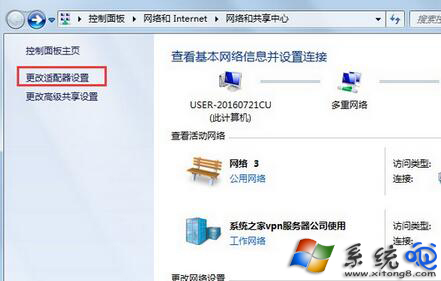
- 右鍵工作列網路圖示 → 「開啟網路和共用中心」→ 左側「變更介面卡設定」。
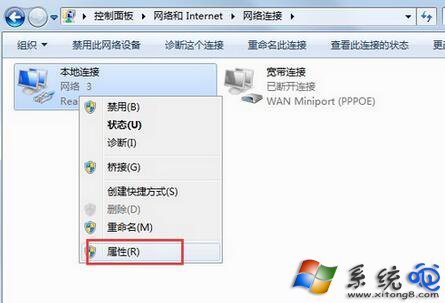
- 右鍵「區域連線」/「乙太網路」→ 「內容」。
- 選取「網際網路通訊協定第 4 版 (TCP/IPv4)」→ 「內容」。
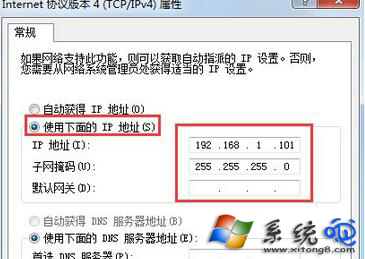
- 選擇「使用下列 IP 位址」:
- IP 位址:填入網段內未使用的位址(如
192.168.1.100)。
- 子網路遮罩:通常
255.255.255.0。
- 預設閘道:路由器 IP(如
192.168.1.1)。
- 慣用/備用 DNS:可填
8.8.8.8 / 8.8.4.4 (Google) 或 1.1.1.1 (Cloudflare)。
- 「確定」套用,網路會短暫重連。
注意事項
- IP 不得與其他裝置衝突(建議排除 DHCP 租約範圍外)。
- 閘道、DNS 錯誤會導致無法上網。
- 換網路環境(如帶筆電回家)需改回「自動取得 IP」。
- ARP 掃描、NBT 掃描等工具仍可發現裝置 MAC 與 IP 對應,非絕對隱匿。
真正隱藏外網 IP 的方法
- 使用 VPN 服務(加密流量 + 替換出口 IP)。
- 使用 Proxy / Tor 網路(多節點跳轉)。
- 企業級:NAT + 防火牆統一出口。
靜態 IP 適合固定伺服器、避開 DHCP 衝突、或單純不想在區網被輕易掃到;隱藏公網 IP 請用 VPN/Proxy。