Windows XP Windows 7 Windows 2003 Windows Vista Windows 綜合教學 Linux 系統教學
Windows 10 Windows 8 Windows 2008 Windows NT Windows Server 電腦軟體教學

Win7 如何開啟 TFTP 服務?註冊表修改與安裝 TFTP 用戶端兩法

編輯:Windows 7 系統介紹

TFTP (Trivial File Transfer Protocol) 是簡易檔案傳輸協定,常用於網路設備備份設定檔、韌體升級、PXE 無盤開機。Win7 內建 TFTP 用戶端功能但預設關閉,需手動啟用。本文提供兩種開啟方式。

方法一:修改登錄啟用 IE 殼層資料夾支援 FTP/TFTP(快速)

  1. Win + R → regedit。
  2. 展開至:
    HKEY_LOCAL_MACHINE\SOFTWARE\Microsoft\Internet Explorer\Main\FeatureControl\FEATURE_INTERNET_SHELL_FOLDERS
  3. 右側找 iexplore.exe (無則新增 DWORD) → 雙擊修改數值為 1 (十六進位)。
  4. 登出/重啟電腦生效。
  5. 之後在檔案總管網址列輸入 tftp://伺服器IP 即可存取。

方法二:安裝 Windows 功能「TFTP 用戶端」(標準做法)

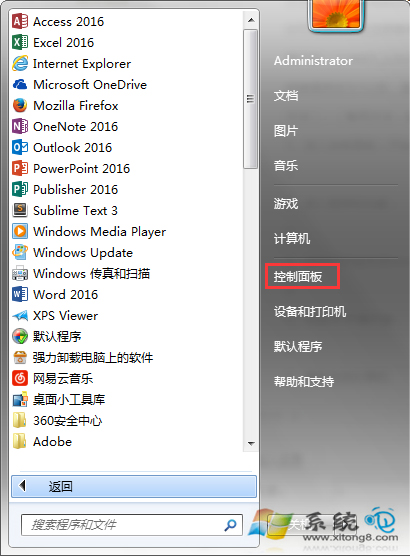
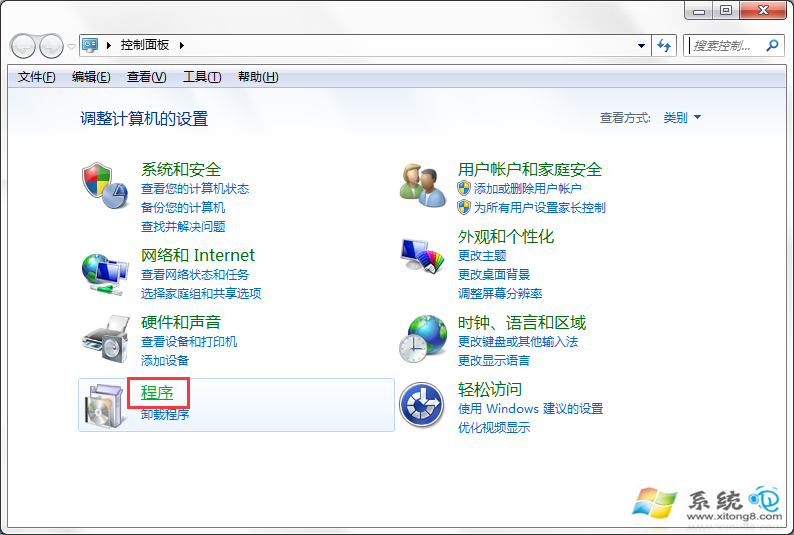
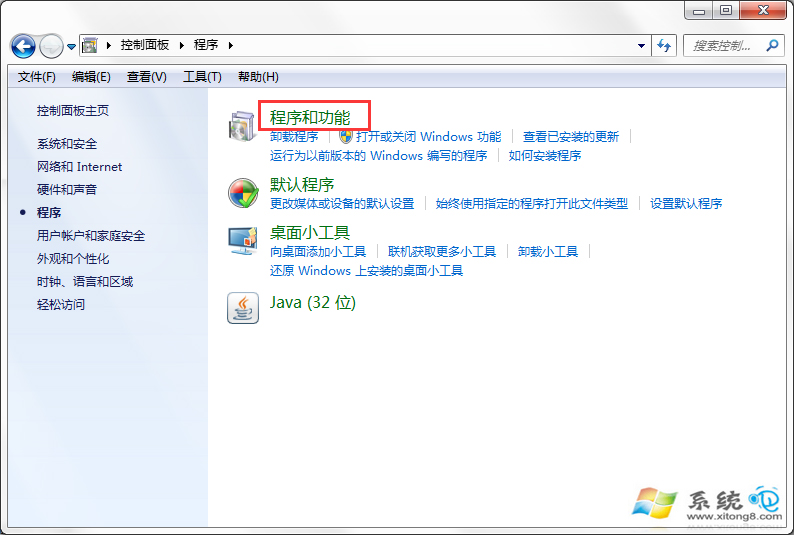
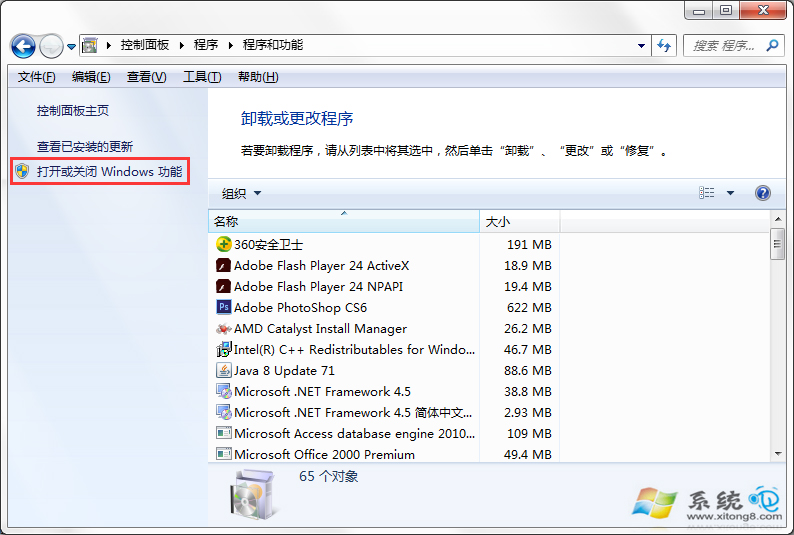
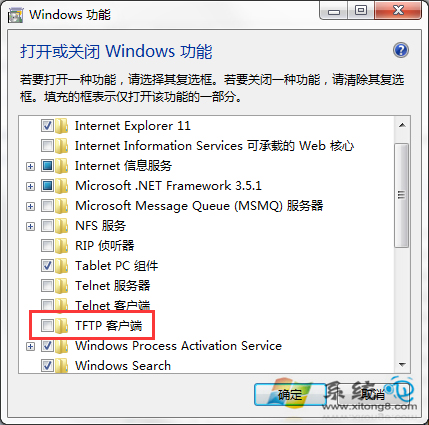
  1. 「控制台」→「程式集」→「程式和功能」→ 左側「開啟或關閉 Windows 功能」。
  2. 勾選「TFTP 用戶端」→ 「確定」安裝。
  3. 重新啟動電腦。
  4. CMD 下測試:tftp -i 伺服器IP GET/PUT 檔案名。

控制台程式集

程式和功能

開啟關閉 Windows 功能

Windows 功能清單

勾選 TFTP 用戶端

用法補充

  • CMD 指令:tftp -i 192.168.1.100 GET config.bin (下載) / PUT config.bin (上傳)。
  • 檔案總管輸入 tftp://192.168.1.100 視伺服器設定可瀏覽/下載。
  • 關閉功能:同樣路徑取消勾選 → 重啟。

安全性提醒

TFTP 無認證機制、明文傳輸,僅限受信任區域網路使用,切勿暴露於公網。生產環境建議改用 SFTP/SCP/HTTPS。

Copyright © Windows教程網 All Rights Reserved