Windows XP Windows 7 Windows 2003 Windows Vista Windows 綜合教學 Linux 系統教學
Windows 10 Windows 8 Windows 2008 Windows NT Windows Server 電腦軟體教學

Win7 桌面小工具移植 Win10:Gadgetarian 安裝與 DPI 縮放修正教學

編輯:Windows 7 系統介紹

Windows 8/10 移除了經典桌面小工具平台,但透過第三方開源專案 Gadgetarian 可將 Win7 小工具(時鐘、行事曆、CPU 監測等)帶回 Win10。本文說明安裝流程、常見顯示錯誤修正與移除方法。

安裝流程

  1. 從 Softpedia 或 GadgetsRevived 下載「Desktop Gadgets Installer」或 Gadgetarian 綠色版。
  2. 若用安裝版:雙擊執行安裝程式;若用綠色版:須以系統管理員身分執行 install.cmd,並將檔案複製至 C:\Windows\System32。
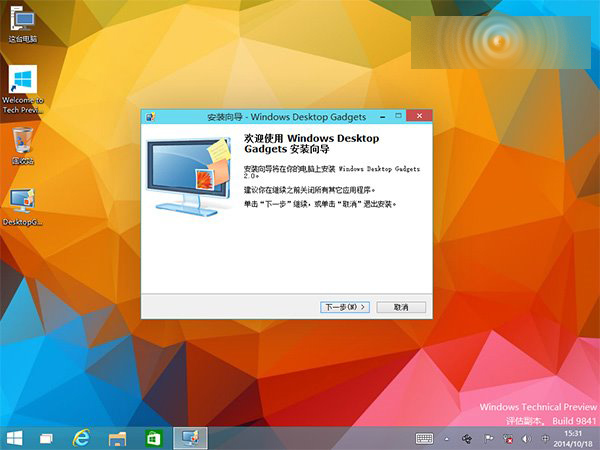
Gadgetarian 介面 安裝程式
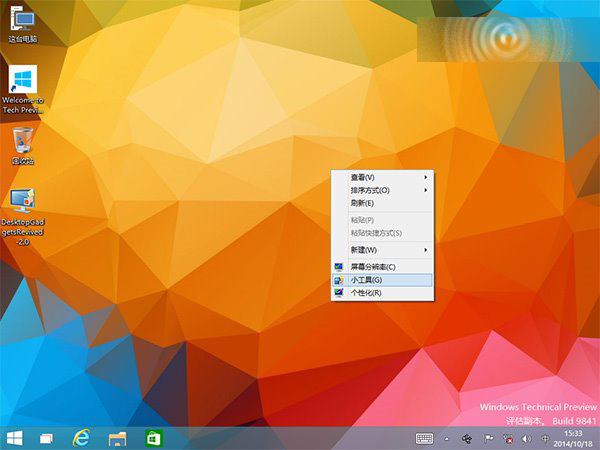
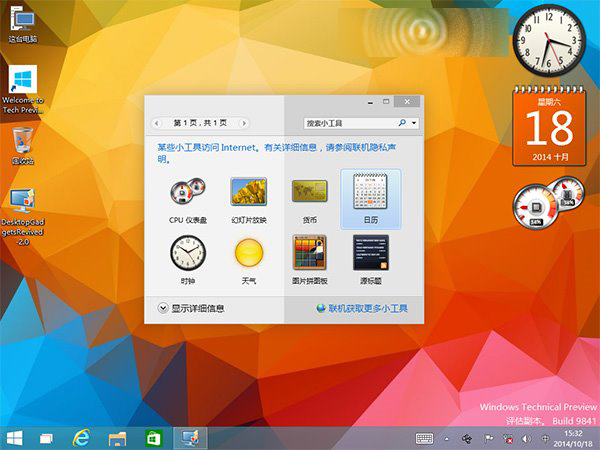
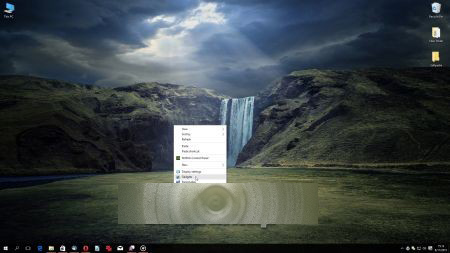
  1. 安裝完成後,桌面空白處右鍵即可看到「小工具」選單,點擊即可加入桌面。
右鍵小工具選單 小工具面板

常見問題修正

1. Aero 玻璃效果顯示異常(左右顏色不一致)

Win10 DWM 變更導致,不影響功能,可忽略或嘗試切換主題。

2. 高 DPI 縮放下小工具顯示錯誤/模糊

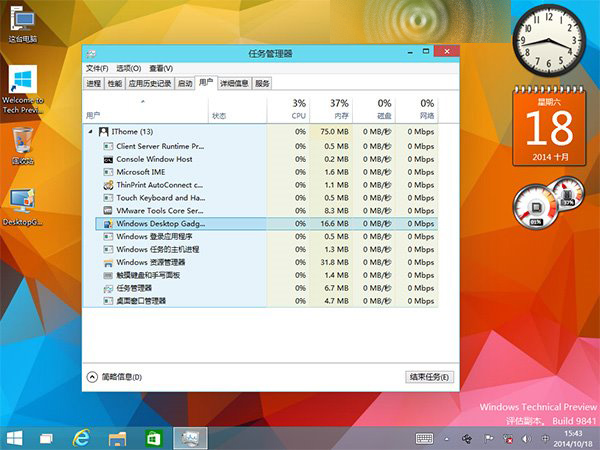
  1. 關閉所有小工具,工作管理員結束「Windows Desktop Gadgets」進程。
結束進程
  1. 開啟 C:\Program Files\Windows Sidebar\Gadgets\ 找到對應小工具資料夾(如 CPU.Gadget)→ 進入 zh-CN → 用記事本開啟 gadget.xml。
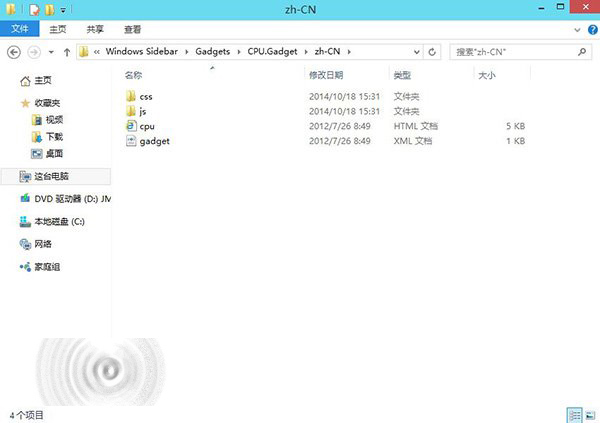
gadget.xml 路徑
  1. 將 <autoscaleDPI>true</autoscaleDPI> 中的 true 改為 false → 存檔 → 複製回原資料夾覆蓋(需管理員權限)。
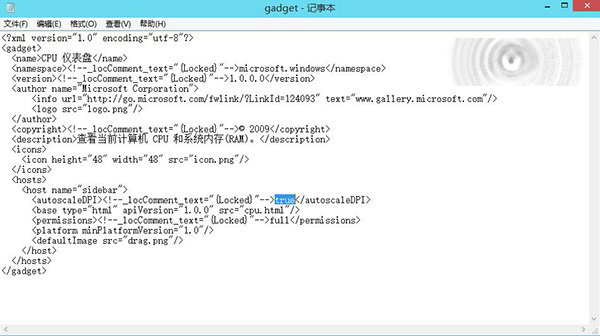
修改 autoscaleDPI
  1. 重新啟動小工具即可正常顯示。

移除方法

控制台 →「程式和功能」→ 解除安裝「Desktop Gadgets Installer」或「Gadgetarian」。

注意:Gadgetarian 屬第三方非官方專案,使用風險自負,建議建立系統還原點後再安裝。

Copyright © Windows教程網 All Rights Reserved