Windows XP Windows 7 Windows 2003 Windows Vista Windows 綜合教學 Linux 系統教學
Windows 10 Windows 8 Windows 2008 Windows NT Windows Server 電腦軟體教學

Win7 連接藍牙耳機聽音樂完整圖文教學 (以 Nokia BH-104 為例)

編輯:Windows 7 系統介紹

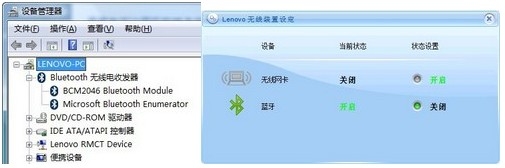
Windows 7 內建藍牙支援,配對藍牙耳機 (A2DP 立體聲配置檔) 即可無線聽音樂。前置條件:藍牙驅動正確、聲卡驅動正確、藍牙開關開啟。
配對連線步驟

  1. 藍牙耳機進入配對模式 (Nokia BH-104:長按開關待綠燈快閃)
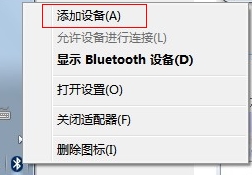
  2. 工作列通知區域藍牙圖示右鍵 → 「新增裝置」

藍牙開關開啟

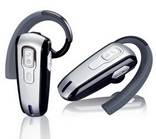
Nokia BH-104耳機

新增裝置

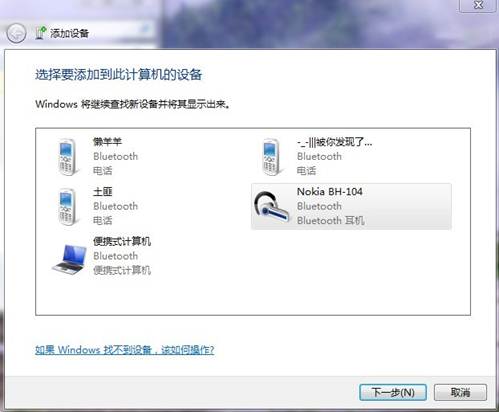
  1. 搜尋到裝置 (如 Nokia BH-104) → 選擇 → 下一步

搜尋到裝置

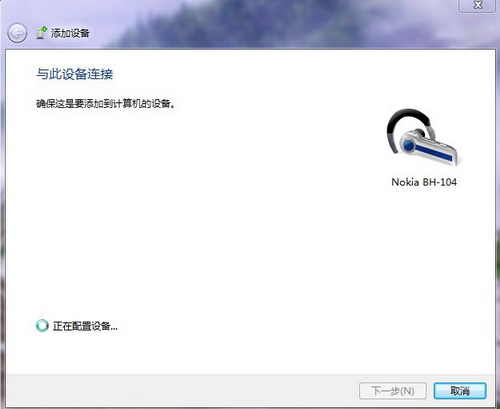
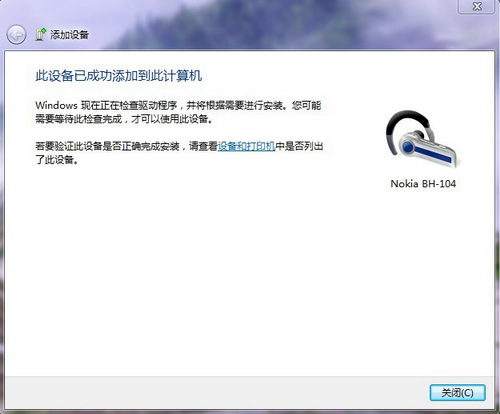
  1. 等待配對完成 (自動輸入 PIN 碼 0000/1234 或免輸入) → 關閉

配對過程

配對完成

啟用音訊服務 (關鍵步驟)

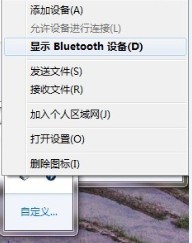
  1. 藍牙圖示右鍵 → 「顯示 Bluetooth 裝置」

顯示Bluetooth裝置

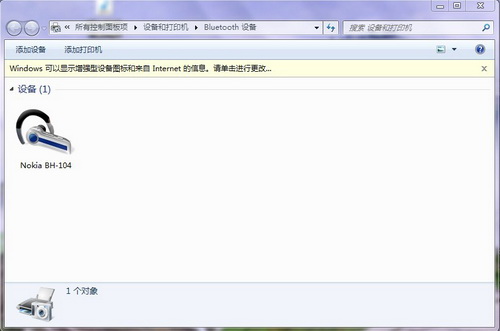
已連線裝置列表

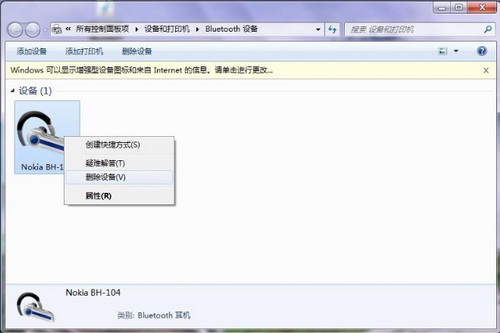
  1. 右鍵耳機裝置 → 「內容」

裝置內容

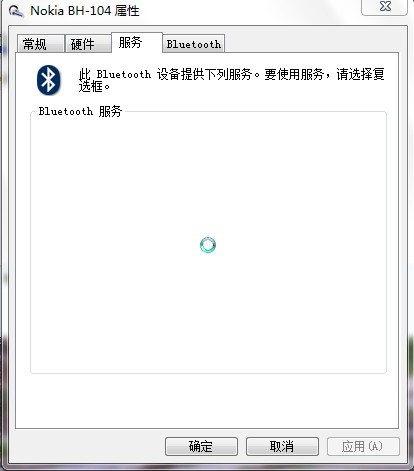
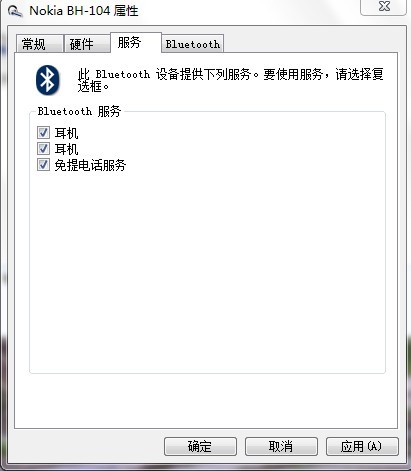
  1. 「服務」索引標籤 → 等待載入 → 勾選 「耳機」 (Headset) / 「立體聲」 (Audio Sink) → 確定

服務索引標籤

勾選耳機服務

設定預設播放裝置

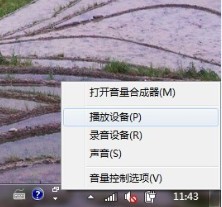
  1. 音量圖示右鍵 → 「播放裝置」

播放裝置

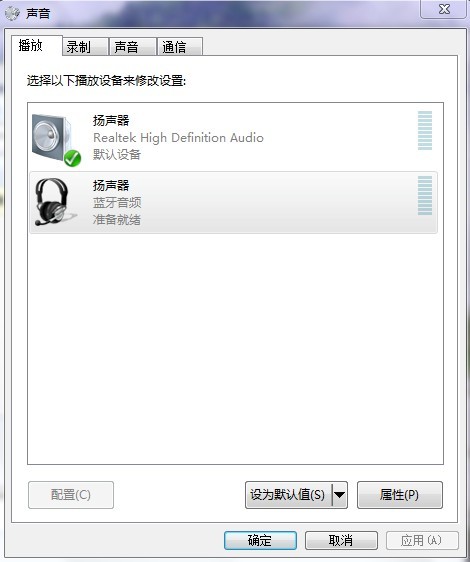
  1. 選擇 「藍牙音訊揚聲器」 (Bluetooth Audio Renderer) → 右鍵 → 「設為預設裝置」

設為預設裝置

常見問題排查

問題可能原因解決方向
搜尋不到裝置耳機未進入配對模式/藍牙服務未啟動確認耳機指示燈快閃、services.msc 啟用 Bluetooth Support Service
配對成功但無聲音未勾選音訊服務/未設為預設播放裝置裝置內容→服務勾選耳機/立體聲、播放裝置設為預設
聲音斷續/雜訊距離過遠/干擾/驅動程式舊版縮短距離、更新藍牙晶片廠商驅動 (非筆電廠商)
每次重開機需重新連線電源管理關閉藍牙裝置/快速啟動干擾裝置管理員→藍牙裝置→電源管理→取消允許關閉

適用範圍

所有支援 A2DP 的藍牙耳機/喇叭 (Sony WH-1000XM 系列、Bose QC 系列、AirPods 等) 操作邏輯相同,僅配對模式進入方式不同。

Copyright © Windows教程網 All Rights Reserved