Windows XP Windows 7 Windows 2003 Windows Vista Windows 綜合教學 Linux 系統教學
Windows 10 Windows 8 Windows 2008 Windows NT Windows Server 電腦軟體教學

Win7 無聲音輸出?將揚聲器設為預設裝置一鍵解決

編輯:Windows 7 系統介紹

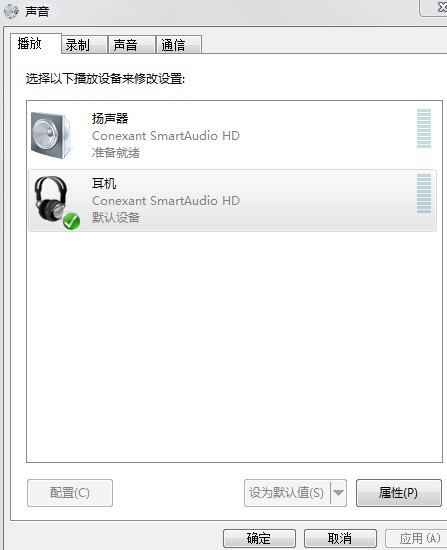
Windows 7 安裝多個音訊裝置 (HDMI、USB 音效卡、藍牙、內建喇叭) 時,預設播放裝置可能指向錯誤裝置導致無聲音。快速修正:
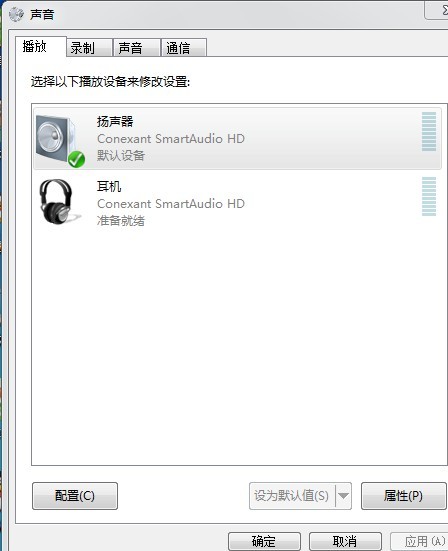
檢查與設定

  1. 音量圖示右鍵 → 「播放裝置」

播放裝置清單

  1. 在清單中找到 Speakers / 揚聲器 (通常為 Realtek High Definition Audio)
  2. 右鍵 → 「設為預設裝置」 (綠色勾號)
  3. 若有「設為預設通訊裝置」亦可一併設定

設為預設裝置

進階檢查

  • 同視窗右鍵空白處 → 勾選「顯示已停用的裝置」/「顯示已中斷連線的裝置」確認裝置狀態
  • 裝置內容 → 「層級」索引標籤確認音量未靜音、音量條非零
  • 「進階」索引標籤可測試不同格式 (16-bit/24-bit, 44.1kHz/48kHz/96kHz/192kHz)

常見誤導預設裝置

裝置名稱類型何時會成為預設
NVIDIA High Definition AudioHDMI 音訊連接 HDMI 螢幕/電視時
AMD High Definition Audio DeviceHDMI 音訊連接 HDMI 螢幕/電視時
USB Audio DeviceUSB 耳機/音效卡插入 USB 音訊裝置時
Bluetooth Audio Renderer藍牙耳機/喇叭連線藍牙音訊裝置時
Realtek High Definition Audio內建喇叭/類比輸出無其他裝置/手動設定時
Copyright © Windows教程網 All Rights Reserved