Windows 7 藍屏多源於安裝細節、BIOS 設定、驅動相容、電源管理。掌握以下五大鐵律,可消除 90% 以上不明藍屏。
高級安裝介面:刪除 C 槽 → 新建 C 槽 → 系統自動建立 100 MB 隱藏保留分區。
此 100 MB 分區永遠不可動。缺少它會導致 0x00000142、0x0000007F 等硬碟/記憶體偽裝錯誤。
進入 BIOS → 尋找 Intel C-State Tech / CPU C-States → 設為 Disabled。
開啟 C-State 易導致 CPU 進入深度睡眠喚醒失敗觸發藍屏,特別是筆電。
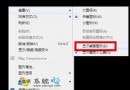
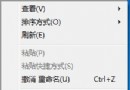
桌面右鍵 → 顯卡控制面板(NVIDIA/AMD) → 選擇「重新安裝驅動程式」 → 瀏覽至 Vista 驅動解壓資料夾 → 安裝。
直接執行 Vista 安裝程式常導致播放影片/玩遊戲藍屏重啟。
控制台 → 電源選項 → 選「節能」或「平衡」 → 變更方案設定 → 「關閉顯示器/讓電腦進入睡眠」全設「從不」。
可減少因睡眠/休眠喚醒失敗導致的藍屏機率。
顯卡控制面板 → 3D 設定 → 將抗鋸齒、各向異性過濾、垂直同步等極高項目降一級,降低 GPU 壓力與發熱,間接減少 TDR (Timeout Detection Recovery) 藍屏。
0x00000142、0x0000007F、0x000000A:多為缺少 100 MB 系統保留分區或 C-State 衝突,非記憶體/CPU 硬體損壞。修正上述兩點即解決,無需換硬體。Windows 7 藍屏多為設定問題而非硬體故障。安裝建保留分區、BIOS 關 C-State、顯卡驅動重裝法、電源設不睡眠、適度降 3D 設定——五招搞定藍屏噩夢。