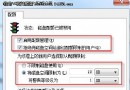
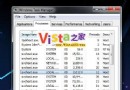
Win+F 搜尋該螢幕保護程式檔(如 Aquarium.scr),拖曳至「啟動」資料夾(shell:startup),實現開機自動啟動加密螢幕保護程式。進入安全模式不會載入啟動資料夾程式,攻擊者可刪除啟動項破解。
Msdos.sys 禁用安全模式啟動選單(僅限 Windows 9x/Me)注意:此法僅適用於 Windows 98/Me(基於 DOS 核心)。Windows 2000/XP/7/10 為 NT 核心,無
Msdos.sys,此法無效且危險,請勿嘗試。
歷史參考內容(僅供舊版系統參考):
C:\Msdos.sys,在 [Options] 區段新增:BootMulti=0 ; 禁用啟動選單
BootGUI=1 ; 直接進入 GUI
BootDelay=0 ; 取消啟動延遲
BootKeys=0 ; 禁用 F4/F5/F6/F8 功能鍵
Msdos.sys,區分大小寫。電腦設定 → Windows 設定 → 安全性設定 → 本機原則 → 安全性選項 → 互動式登入:不需要 Ctrl+Alt+Del → 已停用(需配合其他原則)。螢幕保護程式密碼提供基礎保護,但非企業級安全方案。現代系統請採用 BitLocker、BIOS 密碼、強帳戶密碼等多層防禦。
避開 Win7 安裝 100MB 隱藏分區最簡單法:XP 安裝碟先分區再裝 Win7
Win7 旗艦版連無線網後有線網無法連線?刪除無線網路設定檔/記錄優先有線
Windows 7 視窗快速左右分屏:Aero Snap 滑鼠拖曳與鍵盤熱鍵雙模式
安裝 Windows 7 硬體需求完整規格表:官方最低/建議規格與實測經驗分享
PXE 網路開機安裝 Win7 原理與實作:深度遠端開機管理器 + 小小強 PE 工具箱 + ImageX 鏡像部署
Windows 7 旗艦/企業版多語言切換:安裝語言包 (MUI) 實現介面自由切換