Windows XP Windows 7 Windows 2003 Windows Vista Windows 綜合教學 Linux 系統教學
Windows 10 Windows 8 Windows 2008 Windows NT Windows Server 電腦軟體教學

Win7 內建 ISO 映像燒錄工具使用教學 無需第三方軟體輕鬆燒錄光碟

編輯:Windows 7 系統介紹

Windows 7 內建「Windows 光碟映像燒錄工具」,可直接將 ISO 映像檔燒錄至 CD/DVD/BD 光碟,無需安裝 Nero、ImgBurn、UltraISO 等第三方軟體。操作介面簡潔,支援驗證燒錄資料,是系統安裝碟、備份光碟製作的最佳輕量選擇。

適用情境

  • 電腦具備光碟燒錄器(DVD-RW、BD-RE 等)。
  • 需燒錄 Windows 安裝 ISO、Linux 發行版 ISO、資料備份 ISO 等。
  • Windows 7 / 8 / 8.1 / 10 / 11 皆內建此工具(Win10/11 另支援掛載 ISO 為虛擬光碟機)。

操作步驟

步驟 1:開啟燒錄工具

方式一(檔案關聯未被搶佔):直接雙擊 ISO 檔案,系統自動啟動燒錄工具。

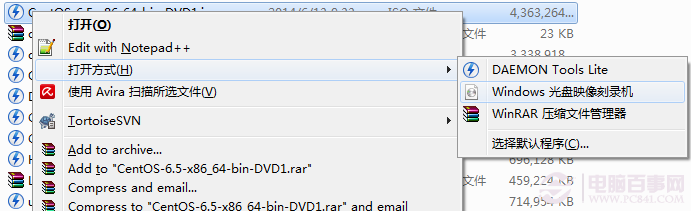
方式二(已安裝第三方解壓縮/虛擬光碟軟體搶佔關聯):右鍵點擊 ISO 檔 →「開啟方式」→ 選擇 「Windows 光碟映像燒錄工具」。
步驟 2:選擇燒錄器與設定

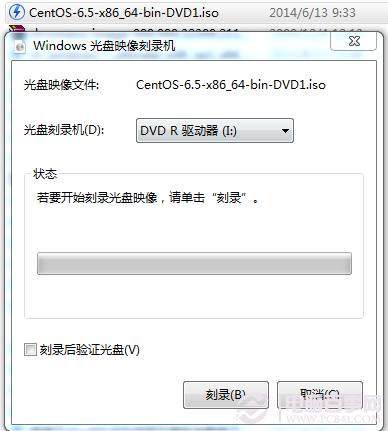
  • 燒錄器:若有多個光碟機,下拉選單選擇目標燒錄器。
  • 燒錄後驗證光碟:建議勾選。燒錄完成後會逐位元比對光碟資料與來源 ISO,確保資料完整性(耗時增加約 1-3 分鐘,視光碟容量)。若趕時間或信任媒體品質可不勾選。

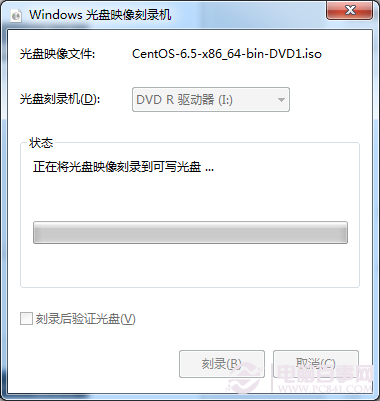
步驟 3:開始燒錄

點擊 「燒錄」 按鈕。進度條顯示「準備中」→「燒錄中」→「驗證中」(若勾選驗證)→「完成」。
步驟 4:完成與彈出

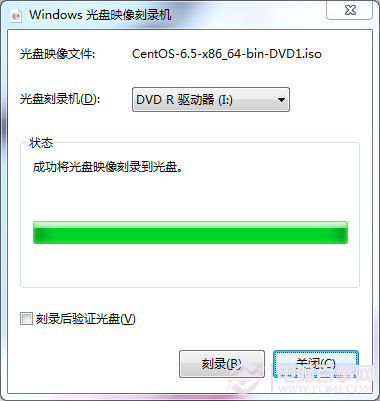
燒錄成功會顯示 「成功將光碟映像燒錄至光碟」 訊息,光碟自動彈出。若驗證失敗,請換片重燒或降低燒錄速度。
進階技巧與注意事項

  • 燒錄速度:工具自動選擇最大支援速度。舊光碟/劣質媒體建議在第三方軟體中手動降速(如 4x、8x)提高成功率。
  • 雙層 DVD (DVD+R DL, 8.5GB):支援燒錄,需燒錄器與媒體皆支援雙層。
  • 藍光光碟 (BD-R/RE, 25GB/50GB):支援燒錄,需藍光燒錄器。
  • 建立可開機 USB 代替光碟:現代電腦多無光碟機,建議使用 Rufus、Ventoy、Windows USB/DVD Download Tool 將 ISO 寫入 USB 隨身碟,速度更快、可重複使用、支援 UEFI 開機。
  • ISO 掛載功能:Win8/10/11 可直接雙擊 ISO 掛載為虛擬光碟機讀取檔案,Win7 需第三方工具或系統內建的 isoburn.exe 僅能燒錄無法掛載。
  • 命令列燒錄:isoburn.exe /Q [燒錄器代號] [ISO路徑] 可靜默燒錄,適合批次腳本。

常見問題

Q:燒錄失敗/驗證失敗怎麼辦?
A:1) 換片(優選 Verbatim、Taiyo Yuden、Sony 等一線品牌)。2) 降低燒錄速度(需用第三方軟體)。3) 清潔燒錄鏡頭。4) 檢查 ISO 檔案完整性(比對 SHA256/MD5)。5) 更新燒錄器韌體。

Q:找不到「Windows 光碟映像燒錄工具」選項?
A:系統檔案可能損毀,執行 sfc /scannow 修復;或在「控制台 → 預設程式 → 關聯檔案類型」將 .iso 關聯回 isoburn.exe。

Q:能燒錄音樂 CD (CD-DA) 嗎?
A:不能。此工具僅燒錄資料光碟。燒錄音樂 CD 請用 Windows Media Player、ImgBurn 或專用燒錄軟體。

Copyright © Windows教程網 All Rights Reserved