Windows 7 內建兩種光碟燒錄模式:即時檔案系統 適合像 USB 隨身碟一樣反覆寫入/刪除檔案;燒錄主機/映像燒錄 適合建立相容性最佳的資料光碟或燒錄 ISO 系統安裝碟。本文詳細說明資料光碟拖曳燒錄全流程、ISO 燒錄、多階段燒錄技巧、驗證設定與失敗排查。
前置確認
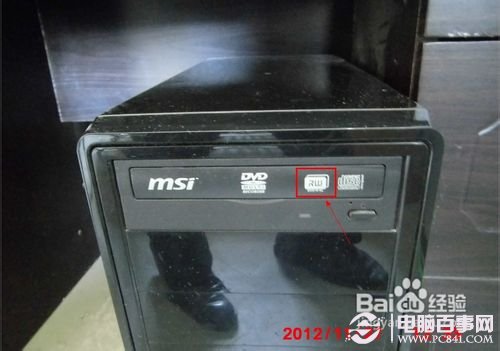
- 光碟機面板標示 RW(可重寫)或 R(一次寫入),確認支援 DVD±R/RW、CD-R/RW。
- 光碟媒體:DVD+R(4.7GB,相容性佳)、DVD-R、CD-R(700MB)。重寫需用 RW 碟片。
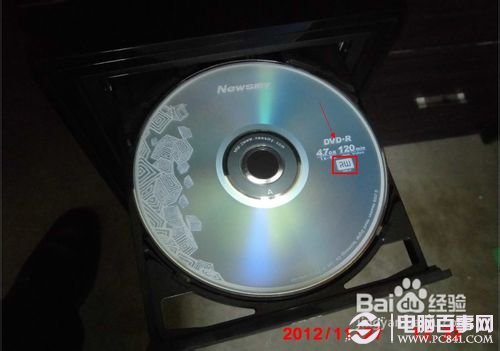
一、資料光碟燒錄—— 拖曳燒錄模式
此模式建立「主機」光碟,支援多階段燒錄(分多次寫入直到滿碟),最終關閉階段後可在其他電腦讀取。
- 將空白光碟放入燒錄機,關閉托架。
- 開啟「電腦」,雙點目標光碟機圖示。
- 彈出「燒錄光碟」對話框:
— 光碟標題:輸入識別名稱(如「2024專案備份」)。
— 燒錄選項:選擇 「像 USB 快閃磁碟機一樣」 即時檔案系統,或 「搭配 CD/DVD 播放器」 主機模式(建議,相容性最廣)。點擊「下一步」。
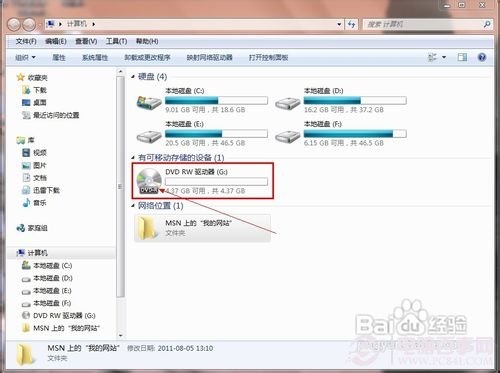
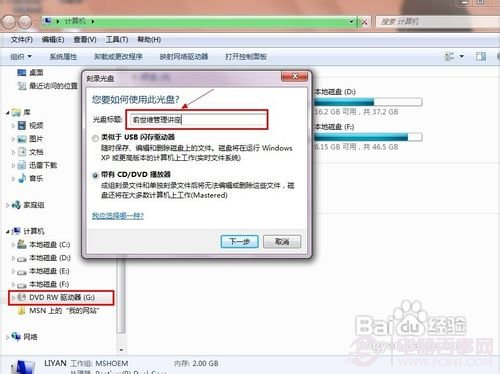
- 光碟視窗開啟(標題列顯示「目前寫入至光碟的檔案」)。
- 選取要燒錄的檔案/資料夾 → Ctrl+C 複製 → 在光碟視窗空白處 Ctrl+V 貼上,或直接拖曳至光碟視窗。
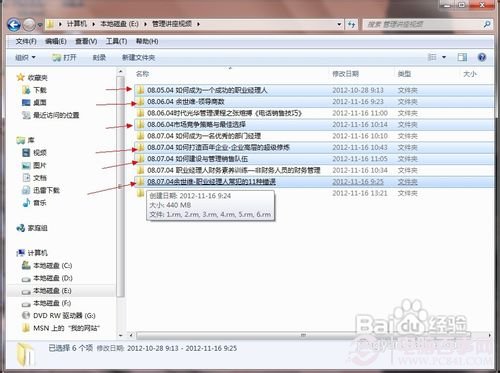
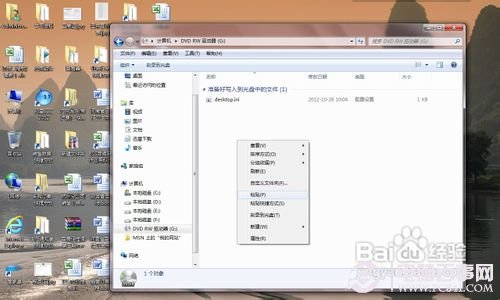
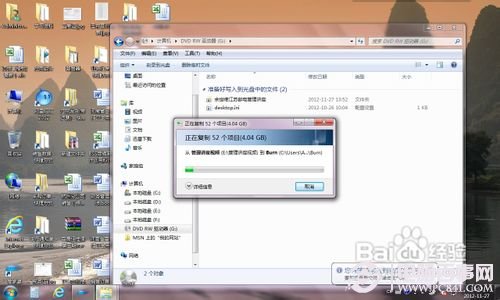
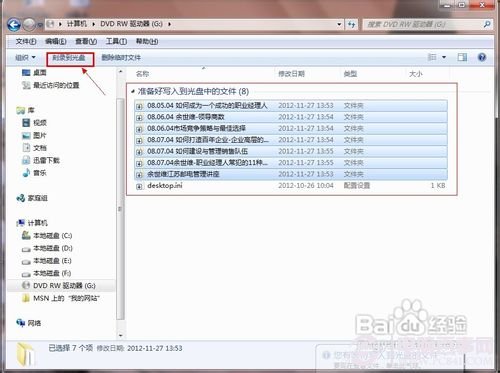
- 檔案複製完成後,點擊工具列 「燒錄至光碟」(或右鍵光碟機 →「燒錄至光碟」)。
- 彈出「準備燒錄」對話框:確認標題、選擇燒錄速度(建議選較低速度如 8x/16x 提高成功率)→「下一步」。
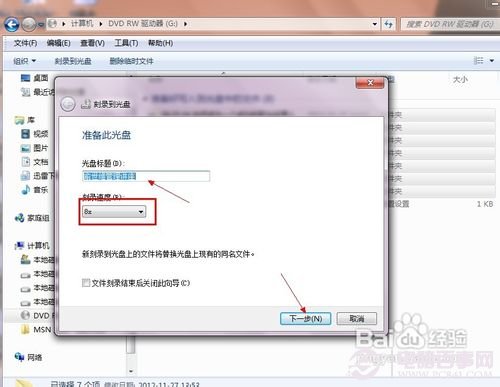
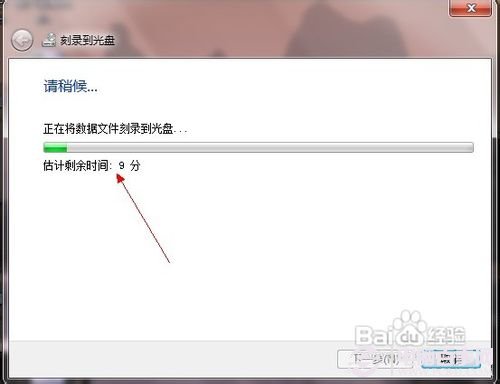
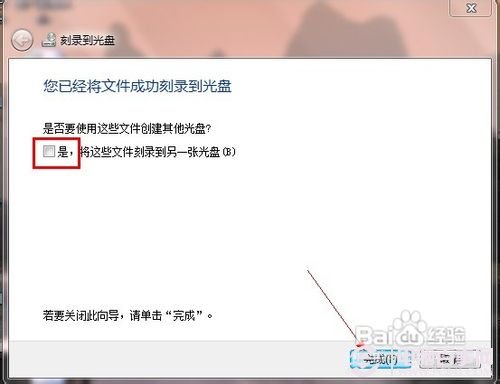
- 顯示燒錄進度 → 完成後光碟自動彈出 → 詢問「是否燒錄另一張相同光碟」→ 選否 → 「完成」。
二、ISO 映像燒錄(系統安裝碟、開機光碟)
參考 文章 11731:雙擊 ISO 或右鍵「開啟方式」→「Windows 光碟映像燒錄工具」→ 勾選驗證 → 燒錄。此模式單階段寫入,不可追加資料。
三、多階段燒錄技巧(主機模式)
- 首次燒錄後光碟未關閉,仍可放入繼續加入檔案(總容量不超過光碟上限)。
- 每次加入檔案後需點擊「燒錄至光碟」寫入新階段。
- 最終確定不再加入資料時,右鍵光碟機 →「關閉階段」→ 光碟最終定型,所有電腦可讀取。
- 注意:RW 碟片可抹除重用;R 碟片關閉階段後不可再寫入。
四、燒錄速度與品質建議
| 媒體類型 | 建議速度 | 品牌推薦 |
|---|
| DVD±R (4.7GB) | 8x - 16x | Verbatim (MCC), Taiyo Yuden, Sony, Panasonic |
| DVD±R DL (8.5GB) | 4x - 8x | Verbatim (MKM), Panasonic |
| CD-R (700MB) | 16x - 24x | Taiyo Yuden, Verbatim, Sony |
| BD-R (25GB/50GB) | 4x - 6x | Panasonic, Verbatim, Sony |
高速燒錄(20x+)易產生 PI/PO 錯誤率升高,導致資料讀取不穩或驗證失敗。重要資料請降速燒錄並啟用驗證。
五、常見失敗原因與排解
| 現象 | 可能原因 | 解決方案 |
|---|
| 燒錄失敗/驗證失敗 | 媒體劣質/劃傷、燒錄器鏡頭髒汙、速度過高、ISO 損毀 | 換片、清潔鏡頭、降速、驗證 ISO 雜湊值 |
| 光碟其他電腦讀不到 | 未關閉階段、即時檔案系統需支援 UDF 2.5+ 的舊系統 | 執行「關閉階段」、改用主機模式 |
| 容量不足 | 檔案總大小超過光碟標稱容量(實際可用略小) | 分割檔案、使用雙層 DVD、改用 USB/硬碟 |
| 燒錄器不辨識媒體 | 韌體舊、媒體不相容(如 DVD-RAM)、區域碼鎖定 | 更新韌體、換相容媒體 |
六、進階替代方案
- ImgBurn:免費、功能最全(支援 CUE/BIN、MDF/MDS、層跳轉設定、燒錄品質分析)。
- CDBurnerXP:免費、介面友善、支援藍光、可建立可開機光碟。
- Rufus / Ventoy:建立可開機 USB 取代光碟,速度快、可重複使用、支援 UEFI/Legacy 雙模式。