一、開啟 Windows 7 自動更新
三種開啟入口
- 控制面板 → 系統和安全性 → Windows Update
- 控制面板 (圖示檢視) → 直接點選 Windows Update
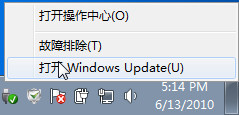
- 右鍵通知區小旗幟 → 選擇 Windows Update
Windows Update 介面功能區
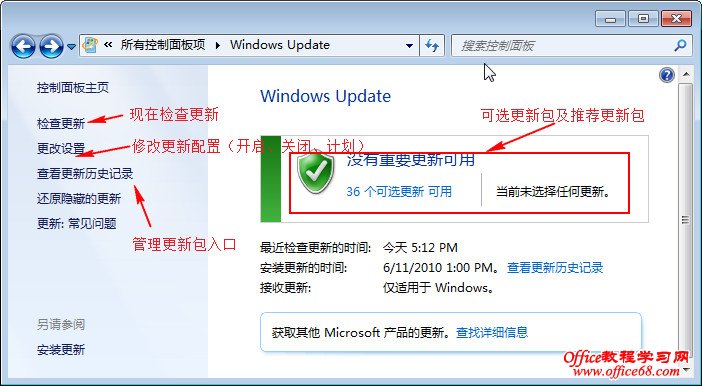
- 檢查更新:立即搜尋新更新
- 變更設定:設定自動更新行為 (核心入口)
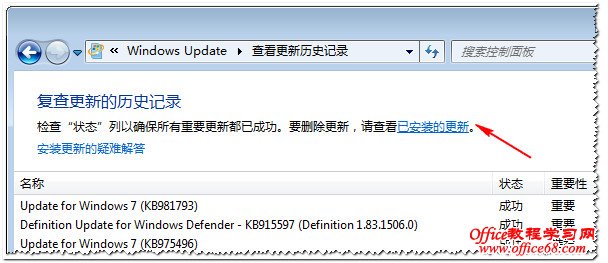
- 檢視更新歷程記錄:管理已安裝更新、卸載補丁
- 右側:重要/建議/可選更新分類顯示
啟用自動更新設定
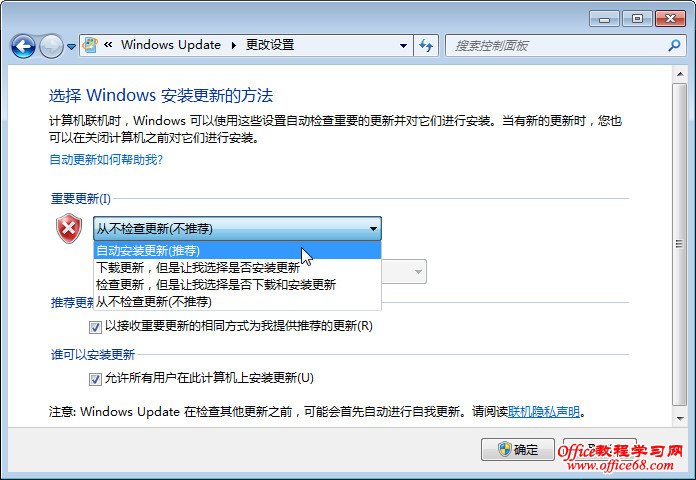
- 點選「變更設定」
- 重要更新:選擇「自動安裝更新 (建議)」
- 建議更新:勾選「以相同方式接收建議更新」
- 排程:每天/每週 固定時間 (如凌晨 3:00)
- 確定套用
伺服器環境建議策略
- 選擇「下載更新,但讓我選擇是否安裝」
- 或「檢查更新,但讓我選擇是否下載和安裝」
- 安排維護視窗 (非業務尖峰時段) 人工審核安裝
- 避免自動重啟導致服務中斷
二、卸載 Windows 7 升級補丁包
進入卸載介面
- Windows Update →「檢視更新歷程記錄」
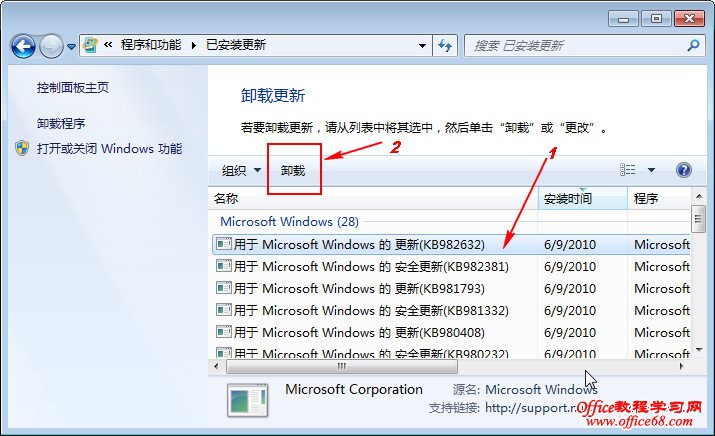
- 或控制面板 → 程式和功能 → 左側「檢視已安裝的更新」
卸載操作與關鍵原則
- 選取目標更新 → 右鍵/工具列「解除安裝」
- 核心原則:嚴格按安裝日期「倒序」卸載 (最新裝的先解除)
- 例:KB001 (1/1) → KB002 (1/5) → KB003 (1/10),卸載順序:KB003 → KB002 → KB001
- 原因:較新補丁可能覆蓋較舊補丁檔案,跳過順序卸載會導致檔案版本錯亂
優先策略:系統還原點回滾
- 開啟系統保護 (預設開啟) → 系統會在更新前自動建立還原點
- 控制面板 → 系統 → 系統保護 →「系統還原」
- 選擇更新前的還原點 → 還原
- 優點:原子性回滾、保留使用者資料、避免補丁相依性問題
卸載前排查清單
- 近期新安裝軟體/驅動是否為真因?
- 是否修改了系統設定/登錄表/群組原則?
- 硬體故障 (記憶體/硬碟/散熱) 是否排除?
- 事件檢視器是否有對應錯誤日誌?
三、Windows XP/2003 補丁包卸載 (參考)
- 專用卸載工具 (網路搜尋)
- 微軟官方命令列法:
cmd → 輸入:
dir %windir%\*.log /o:d | findstr /i /r /c:"q.......log" /c:"kb.......log" /c:"q......uninst.log" /c:"kb......uninst.log" > %systemdrive%\TimeLine.log
- 查看系統盤
TimeLine.log 獲取補丁安裝時間序列
- 按時間倒序卸載
總結建議
- **保持自動更新開啟**:修補安全漏洞、相容性問題、驅動更新
- **開啟系統保護**:自動建立還原點,卸載補丁首選系統還原
- **手動卸載補丁**:嚴格按安裝日期倒序,做為最後手段
- **問題定位優先**:新軟體/驅動/設定變更 > 補丁問題