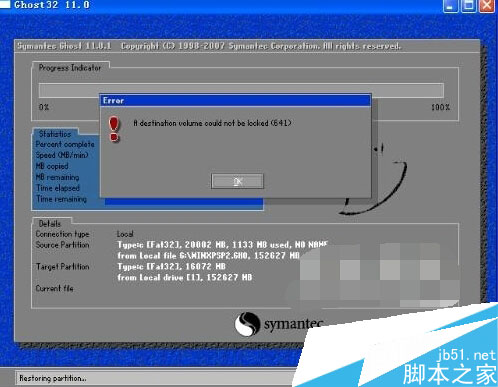
使用 Ghost 映像檔 (GHO) 安裝 Windows 7 時,OneKey Ghost / Ghost32 / Ghost64 等工具報錯 "a destination volume could not be locked (641)"**,無法鎖定目標磁碟分區進行映像寫入。此錯誤表示目標分區正被其他程式/系統服務佔用 (檔案開啟、磁碟管理工具掛載、防毒掃描、系統還原監控等),導致獨佔鎖定失敗。本文提供分級解決方案。
核心原因
- 目標分區有檔案被開啟 (如資料夾視窗開啟、程式正在讀寫該分區檔案)。
- 磁碟管理工具 (如 DiskGenius、分區大師、Windows 磁碟管理) 正在掛載/操作目標分區。
- 系統服務佔用:系統還原、索引服務、防毒即時掃描、Volume Shadow Copy (VSS) 等。
- 啟動環境問題:在 Windows 環境下執行 Ghost (而非 WinPE/DOS),系統分區 (C:) 無法鎖定。
解決方案 (按成功率排序)
方案一:關閉所有程式、卸載掛載、重新啟動 (最簡單,解決 70%)
- 儲存所有工作,關閉所有開啟的程式、資料夾視窗、瀏覽器。
- 若開啟了磁碟管理工具 (DiskGenius、Partition Assistant、Windows 磁碟管理),完全關閉。
- 工作管理員 (`Ctrl`+`Shift`+`Esc`) →「進程」/「詳細資料」→結束非系統關鍵進程 (特別是備份軟體、虛擬光碟機、磁碟加密軟體)。
- 重新啟動電腦,**開機後立即執行 Ghost 安裝,不要開啟任何其他程式**。
方案二:進入 WinPE 環境執行 Ghost (最徹底,解決 95%+)
- 使用 MicroPE、伏羲 PE、杏雨梨雲 PE 等純淨 WinPE 製作啟動 USB。
- 從 USB 開機進入 WinPE 桌面。
- 在 WinPE 中運行 Ghost 工具 (通常預裝 OneKey Ghost、Ghost32/64),選擇映像檔與目標分區還原。
- WinPE 環境下系統分區未被掛載使用,可順利鎖定寫入。
方案三:WinPE 中格式化目標分區後再還原
- 進入 WinPE (方案二)。
- 開啟磁碟管理 (DiskGenius 或 WinPE 內建) → 選中目標分區 (通常為 C:) →「格式化」→ 檔案系統 NTFS → 簇大小 4096 → 確定。
- 格式化完成後執行 Ghost 還原,此舉可清除分區上所有檔案鎖定、殘留檔案系統錯誤。
方案四:Windows 環境下釋放鎖定 (進階)
- 管理員 CMD 執行:
`fsutil volume diskfree C:` (檢查磁碟狀態)
`vssadmin list shadows` (檢查卷陰影副本)
`vssadmin delete shadows /for=C: /oldest` (刪除最舊陰影副本,釋放鎖定)
- 暫時停用防毒軟體即時防護。
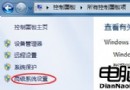
- 控制台→「系統」→「系統保護」→ 目標分區「設定」→「關閉系統保護」→「套用」。
- 執行 Ghost 安裝。
⚠ 關鍵注意事項
- 絕不在 Windows 桌面環境下還原系統分區 (C:),系統分區被核心服務持續鎖定,Ghost 無法取得獨佔存取,必須進入 WinPE/DOS 環境。
- 還原非系統分區 (D:/E: 等資料盤) 可在 Windows 環境下嘗試,但仍建議關閉所有程式、卸載虛擬光碟機後操作。
- OneKey Ghost 等硬碟安裝器「硬碟安裝模式」實質是重開機進入微型 WinPE (或 DOS) 執行還原,**並非在 Windows 內直接寫入**,若報錯 641 通常為 WinPE 環境下其他程式佔用,嘗試方案三格式化目標分區。
- 映像檔 (GHO) 損壞也可能導致類似錯誤,建議安裝前驗證 MD5/SHA1 或嘗試在虛擬機測試映像檔可用性。
快速判斷流程
錯誤 641 發生
    │
    ├─ 是否在還原 C: (系統分區)?
    │     ├─ 是 → 必須進入 WinPE/DOS 環境 (方案二/三)
    │     └─ 否 (資料盤) → 嘗試方案一 (關閉程式/重開機) → 失則方案三
    │
    └─ 是否使用 OneKey Ghost 硬碟安裝?
          ├─ 是 → 重開機進入其內建 WinPE → 方案三格式化後還原
          └─ 否 → 手動進入 WinPE USB → 方案二/三
遵循「系統分區必進 WinPE、資料盤優先關閉程式重試、頑固情況格式化目標分區」原則,可徹底解決 Ghost Windows 7 安裝錯誤 641。