Windows XP Windows 7 Windows 2003 Windows Vista Windows 綜合教學 Linux 系統教學
Windows 10 Windows 8 Windows 2008 Windows NT Windows Server 電腦軟體教學

Win7 建立帶密碼的隱藏資料夾保護隱私:批次檔 + 系統屬性雙重隱藏

編輯:Windows 7 系統介紹

原理

利用批次檔 (.bat) 將資料夾重命名為系統資料夾 GUID (Control Panel.{21EC2020-3AEA-1069-A2DD-08002B30309D}) 並加上 Hidden + System 屬性,使其在一般檔案總管設定下不顯示,需輸入密碼執行批次檔才能解鎖顯示。
建立步驟 (含完整程式碼與圖文)

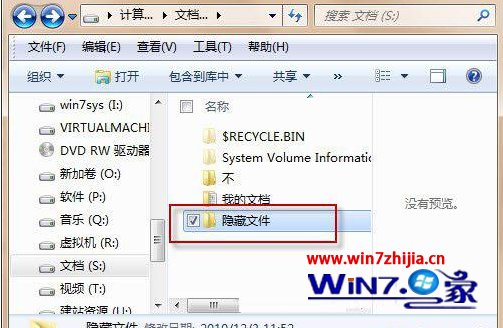
  1. 新建資料夾命名「隱藏檔案」。
  2. 新建資料夾
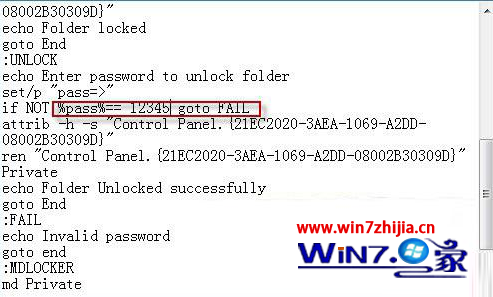
  3. 資料夾內新建文字文件,貼上批次碼 (見原文完整碼),將 PASSWORD_GOES_HERE 改為自訂密碼 (如 12345)。
  4. 修改密碼
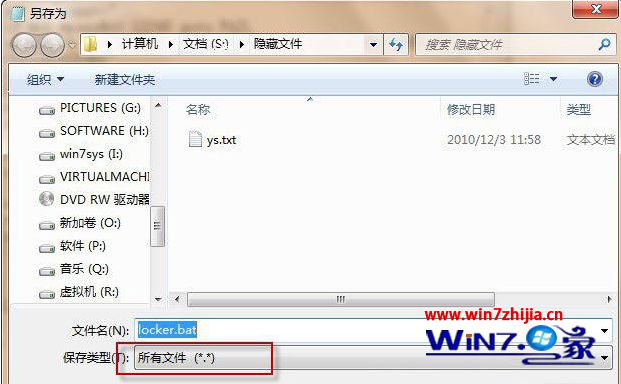
  5. 另存為 locker.bat,存檔類型選「所有檔案」。
  6. 另存為bat
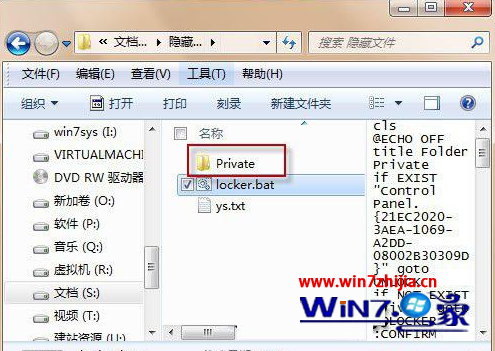
  7. 雙擊 locker.bat → 建立 Private 資料夾 → 放入機密檔案。
  8. 建立Private
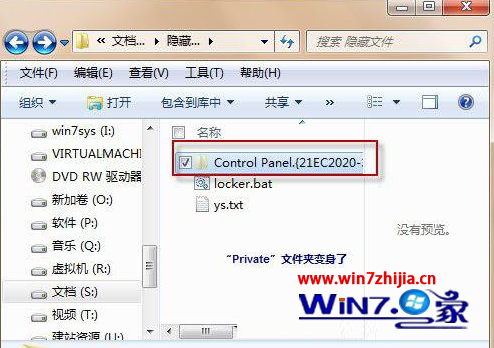
  9. 再次雙擊 locker.bat → 輸入 Y → Private 變身為系統隱藏資料夾消失。
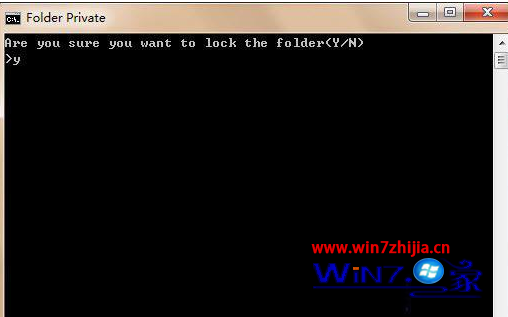
  10. 鎖定
  11. 若需強制顯示:資料夾選項 → 檢視 → 取消「隱藏受保護的作業系統檔案」+ 選「顯示隱藏檔案」 → 會看到 Control Panel.{...} 資料夾。
  12. 強制顯示
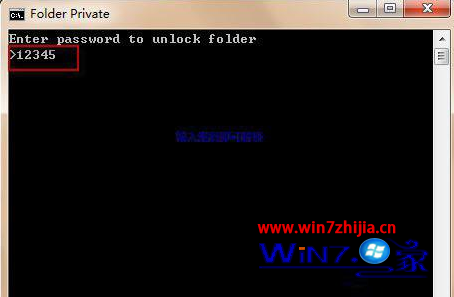
  13. 解鎖:雙擊 locker.bat → 輸入密碼 → Private 恢復顯示。
  14. 解鎖輸入密碼

優缺點

  • 優點:無需第三方軟體、密碼保護、雙重隱藏 (隱藏+系統屬性)。
  • 缺點:懂原理者可透過資料夾選項強制顯示、批次檔明文儲存密碼 (可進階加密或編譯為 exe)。
Copyright © Windows教程網 All Rights Reserved