Windows 7 桌面雙擊資料夾/我的電腦/控制台項目**無反應、彈出「選擇開啟方式」、閃退、或開啟錯誤程式**,核心成因通常為:**`autorun.inf` 病毒劫持、`.exe` 檔案關聯損壞、資料夾選項隱藏系統檔案設定錯誤** 三類。本文提供三重對應修復方案,由輕至重徹底恢復正常開啟行為。
成因一:`autorun.inf` 病毒劫持資料夾開啟動作 (最常見 ~50%)
機制: 病毒在磁碟根目錄建立 `autorun.inf`,內容指向惡意執行檔,利用 `Shell\Open\Command` 劫持資料夾雙擊動作。資料夾選項若設為「顯示所有檔案」且「隱藏受保護系統檔案」取消勾選,即可看見並清除。
修復步驟 (圖文):
- 雙擊桌面「電腦」/ 任意資料夾 → 工具列「工具」 → **「資料夾選項」**。
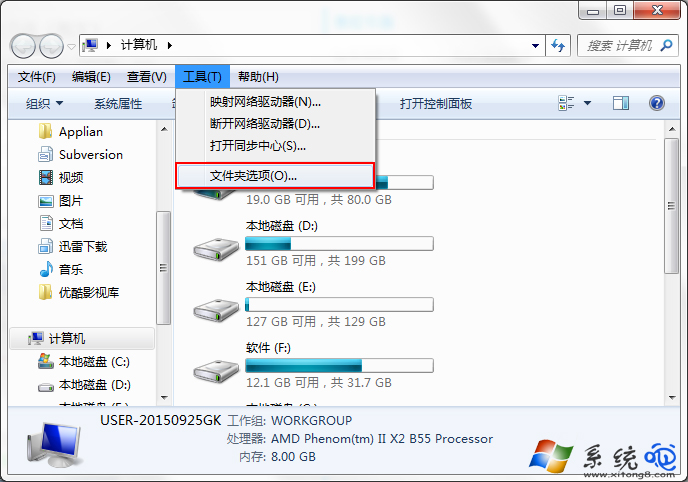
- 「檢視」標籤 → **高級設定**:
☑ **「顯示隱藏的檔案、資料夾和磁碟機」**
☐ **取消勾選「隱藏受保護的作業系統檔案 (建議)」** → 確認提示選「是」。
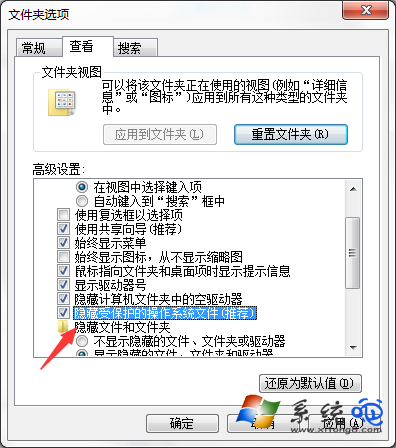
- 依序進入各磁碟根目錄 (`C:\`、`D:\`、`E:\`...),尋找 `autorun.inf` (通常為隱藏/系統屬性) → **右鍵刪除** (若刪不掉參考上文八大方案)。
- 恢復資料夾選項預設 (勾選隱藏系統檔案、不顯示隱藏檔案) → 重啟驗證。
成因二:`.exe` 檔案關聯損壞 / 註冊表鍵值被篡改 (最嚴重 ~30%)
機制: `HKCR\.exe`、`HKCR\exefile\shell\open\command` 鍵值被惡意軟體/優化工具/人為誤操作修改,導致所有可執行檔 (含 `explorer.exe` 資料夾開啟動作) 關聯錯誤程式或參數錯誤。
修復方案 A:註冊表手動修復 (圖文):
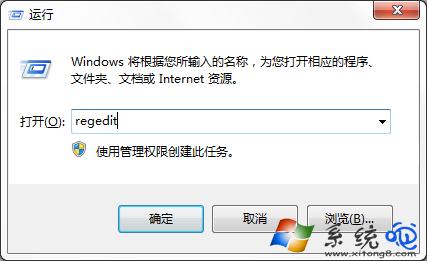
- `Win+R` → `regedit` → 確定。
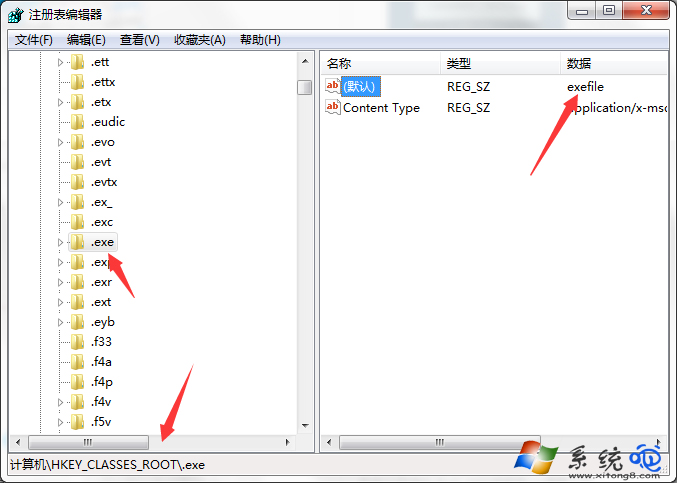
- 定位 `HKEY_CLASSES_ROOT\.exe` → 右側 **(預設)** 值 → **確認/修改為 `exefile`**。
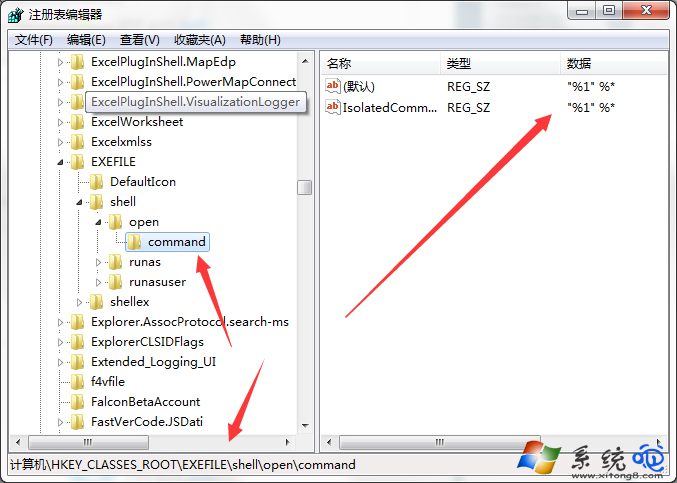
- 定位 `HKEY_CLASSES_ROOT\exefile\shell\open\command` → 右側 **(預設)** 值 → **確認/修改為 `"%1" %*`** (含引號、空格、%星號)。
- 關閉註冊表 → 重啟電腦驗證。
修復方案 B:命令列一鍵修復 (最快、無需重啟即時生效):
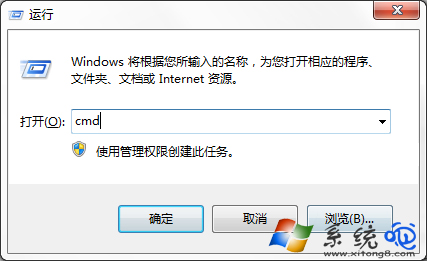
- `Win+R` → `cmd` → 確定 (或管理員 CMD)。
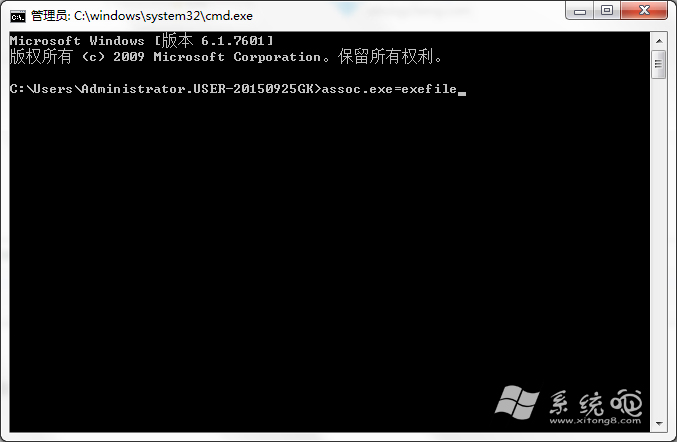
- 輸入:**`assoc .exe=exefile`** → 按 Enter。
- 立即測試:雙擊任意 `.exe` / 桌面資料夾 / 我的電腦,應正常開啟。
原理: `assoc` 命令直接修改 `HKCR\.exe` 預設值為 `exefile`,並同步更新 `HKCR\exefile\shell\open\command` 為標準值,修復完整關聯鏈。
成因三:資料夾選項「在單獨程序中啟動資料夾視窗」衝突 / 殼擴展異常 (少見 ~10%)
修復: 資料夾選項 → 檢視 → **取消勾選「在單獨程序中啟動資料夾視窗 (記憶體耗用較大)」** → 套用 → 重啟 `explorer.exe` (工作管理員結束進程 → 新增任務 `explorer.exe`)。
綜合驗證清單
- 桌面雙擊「電腦」/「回收站」/「網路」/「控制台」 → 正常開啟對應視窗。
- 任意磁碟根目錄雙擊資料夾 → 正常進入。
- 執行 `.exe` 程式 (記事本/計算機/命令提示字元) → 正常啟動。
- 右鍵桌面空白處 → 「檢視」/「排序方式」/「重新整理」 → 選單正常顯示。
預防鐵律: **「不隨意點擊不明來源 `autorun.inf` 磁碟、不使用不明優化工具修改檔案關聯、定期掃毒、備份 `HKCR\.exe` / `HKCR\exefile` 分支」**。遇事不慌,`assoc .exe=exefile` 一條命令解決 90% 關聯損壞問題。