想換桌布卻不知從何下手?Win7 「個人化」功能支援內建主題、瀏覽自訂圖片、設定幻燈片輪播間隔與隨機順序,打造專屬桌面風格。
設定步驟
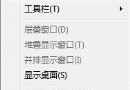
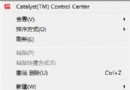
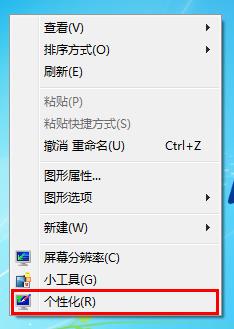
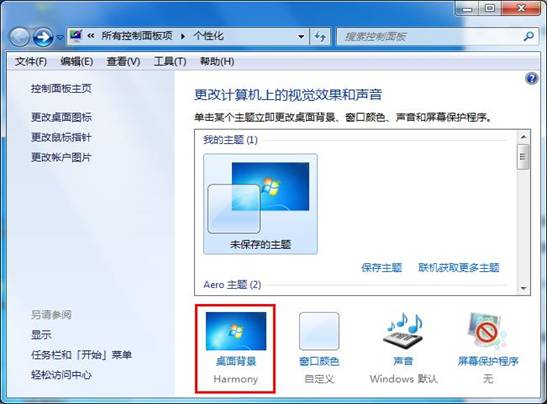
- 桌面空白處右鍵 →「個人化」。
- 點選「桌面背景」。
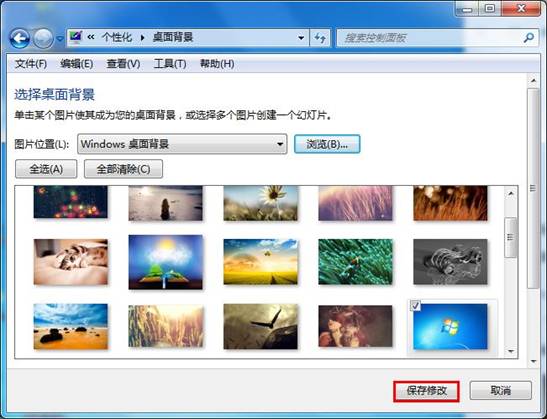
- 選擇圖片來源:
- 內建主題圖片:下拉選單選「Windows 桌面背景」、「風景」、「建築」等。
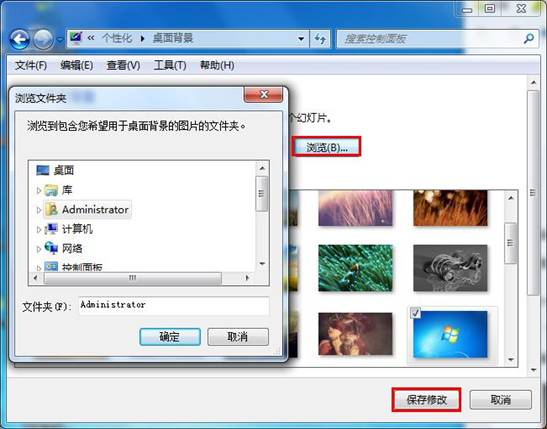
- 自訂圖片:點「瀏覽」選取資料夾 → 勾選欲輪播的圖片 (可全選)。
- 幻燈片設定:
- 「圖片位置」:填滿、適應、拉伸、平鋪、置中 (建議「填滿」)。
- 「更換圖片間隔」:10 秒~1 天 (建議 30 分鐘~1 小時)。
- 勾選「隨機順序」→「儲存變更」。
進階技巧
- 雙螢幕:各螢幕可設定不同背景 (在「桌面背景」視窗中分別點選螢幕縮圖設定)。
- 固態硬碟用戶:建議關閉幻燈片或拉長間隔,減少不必要的磁碟寫入。
- 主題封裝:
.themepack 檔案雙擊即可套用背景、視窗色彩、音效、螢幕保護裝置整組設定。