Windows 7內置的IE分級審查功能可幫助用戶過濾不健康的網絡內容,營造更安全的瀏覽環境。以下是詳細的啟用與配置步驟。
1. 打開Internet選項
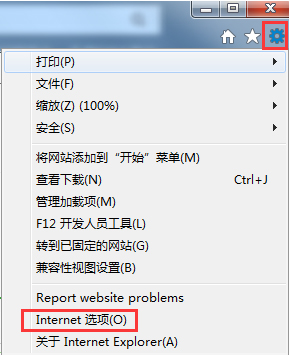
啟動IE瀏覽器,點擊右上角齒輪圖標(工具),選擇「Internet選項」。
2. 啟用內容顧問
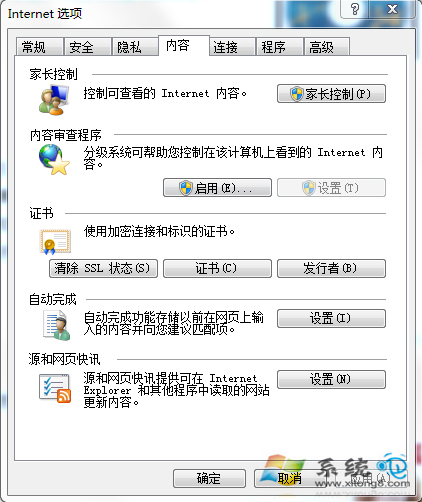
切換到「內容」選項卡,在「內容顧問」區域點擊「啟用」按鈕。
3. 設置監督密碼
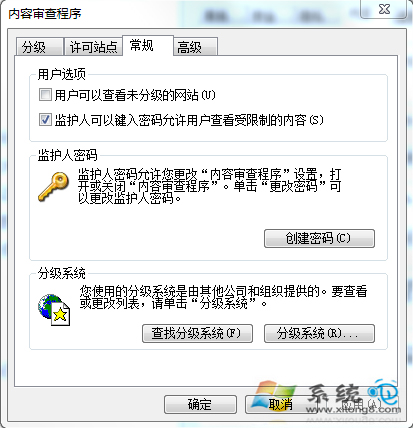
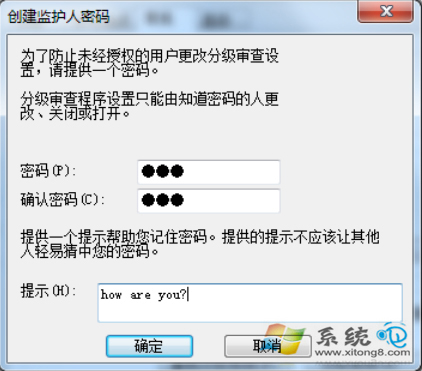
在「常規」選項卡點擊「創建密碼」,輸入並確認密碼,可設置密碼提示,防止遺忘。
4. 配置允許/禁止站點
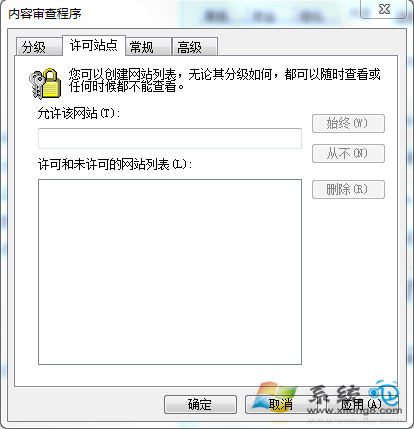
切換到「許可站點」選項卡,可添加允許訪問的站點或禁止訪問的站點,設置完成後點擊「確定」。
啟用後,IE將根據分級標準自動攔截不符合設置的網頁內容,適合家庭或公共場所電腦使用。若需修改設置,需輸入監督密碼才能進行更改。