Windows 7 網路連線異常(無法取得 IP、DNS 解析失敗、連線不穩)時,重置 TCP/IP 協定堆疊常能修復。本文說明透過介面卡屬性重新安裝 TCP/IPv4 的圖形化操作流程。
操作步驟
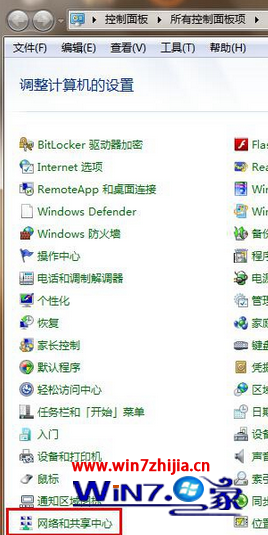
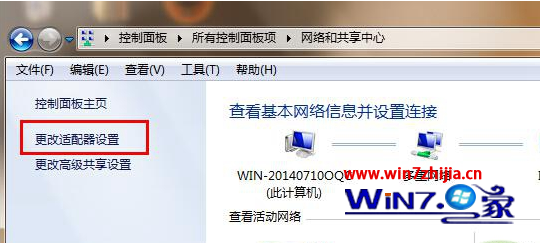
- 控制台 → 「網路和共用中心」→ 「變更介面卡設定」。
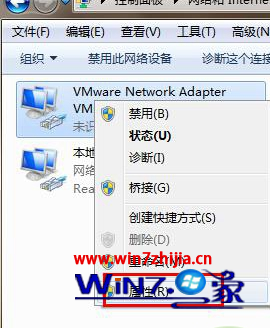
- 右鍵目標網路介面卡(區域網路/無線網路)→ 「內容」。
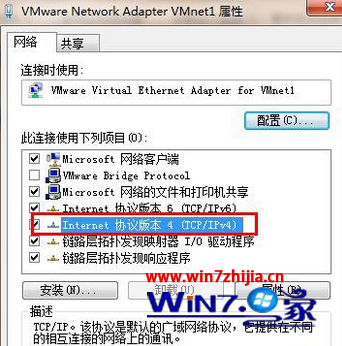
- 在「網路」索引標籤下,找到「Internet 通訊協定第 4 版 (TCP/IPv4)」。
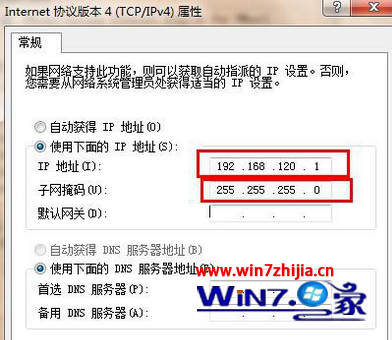
- 若已安裝:雙擊開啟屬性,確認設定(自動取得 IP/DNS 或手動輸入),點選「確定」重新綁定。
- 若未安裝(列表中無此項):點選「安裝」→ 「通訊協定」→ 「新增」→ 選擇「TCP/IPv4」→ 「確定」安裝。
- 完成後建議重新開機或「停用/啟用」介面卡生效。
進階重置指令(更徹底)
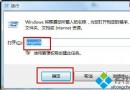
若上述無效,以系統管理員身分開啟命令提示字元,依序執行:
netsh winsock reset
netsh int ip reset
ipconfig /release
ipconfig /renew
ipconfig /flushdns
重新開機後 TCP/IP 堆疊將恢復預設狀態,解決多數網路疑難雜症。
適用情境
- 「區域連線」顯示「未識別的網路」、「無網際網路存取」。
- 手動設定 IP 後仍無法連網。
- 安裝/解除安裝 VPN、防火牆、虛擬網卡後網路異常。