Windows 7 內建磁碟管理功能有限(無法直接移動分區、調整非相鄰空間)。使用免費 AOMEI Partition Assistant Standard(分區助手)可視化拖曳調整分區大小,安全無損資料。
實戰案例:將 C 擴大 15GB→20GB,壓縮 F 盤騰出空間
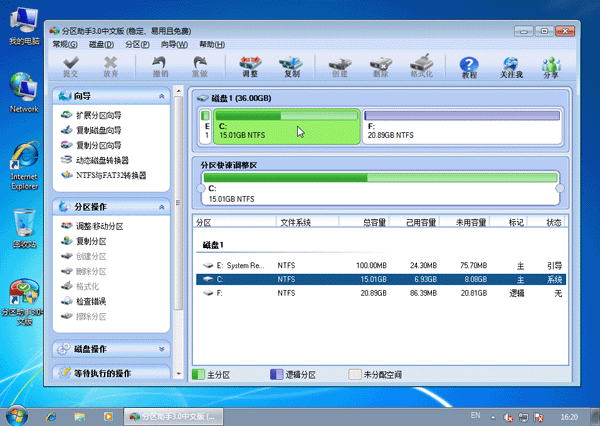
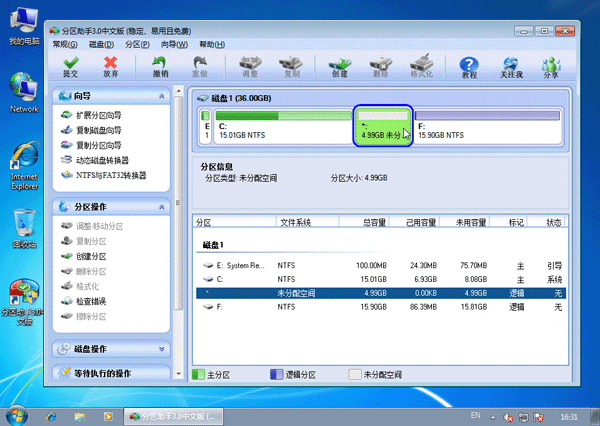
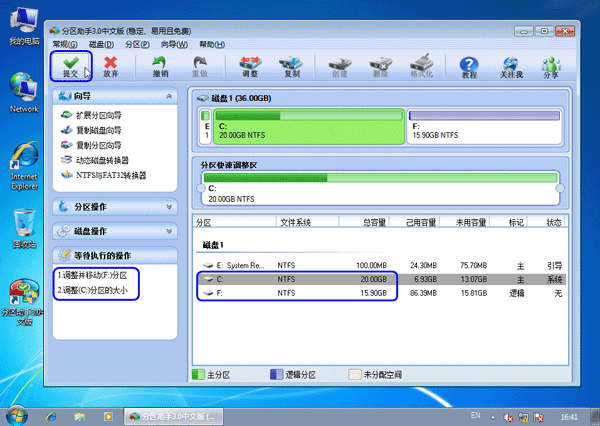
環境: 36GB 磁碟,三分區:E (100MB 保留)、C (15.01GB 系統)、F (20.89GB 資料)。
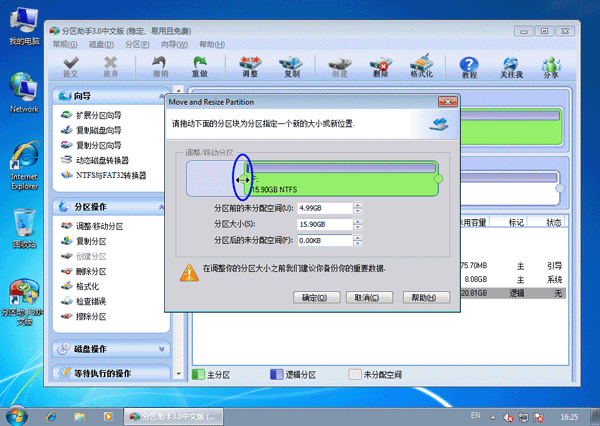
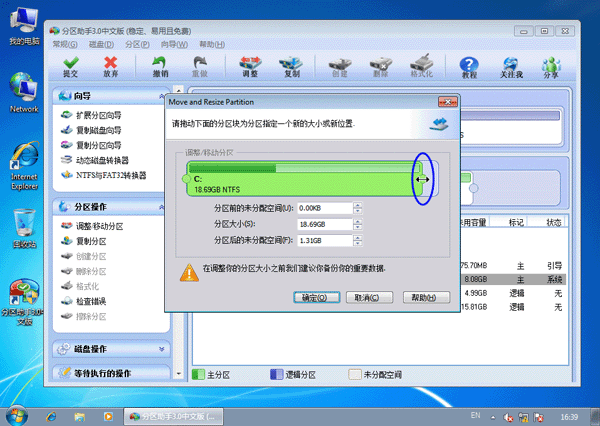
目標: C 盤擴至 20GB,F 盤壓縮至 15.90GB。
操作步驟
- 下載安裝 Partition Assistant,啟動主介面確認分區配置。
- 右鍵 F 盤 → 「調整/移動分區」,向右拖曳左側控制點,將 F 盤縮小至 15.90GB,產生 4.99GB 未配置空間於 C 盤右側。
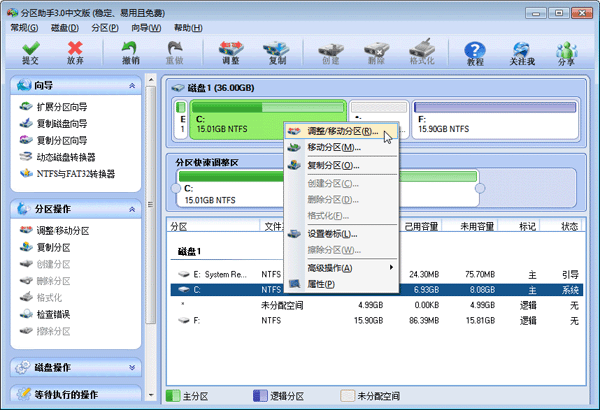
- 右鍵 C 盤 → 「調整/移動分區」,向右拖曳右側控制點,將 C 盤擴大至 20GB 併吞未配置空間。
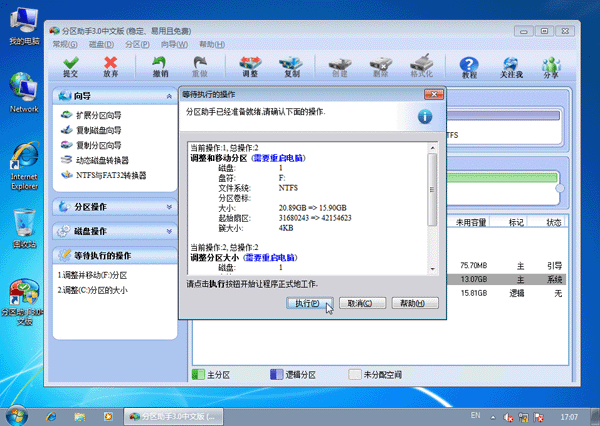
- 主介面左側「待執行操作」顯示兩項任務,點選工具列「提交」→ 對話方塊點選「執行」。
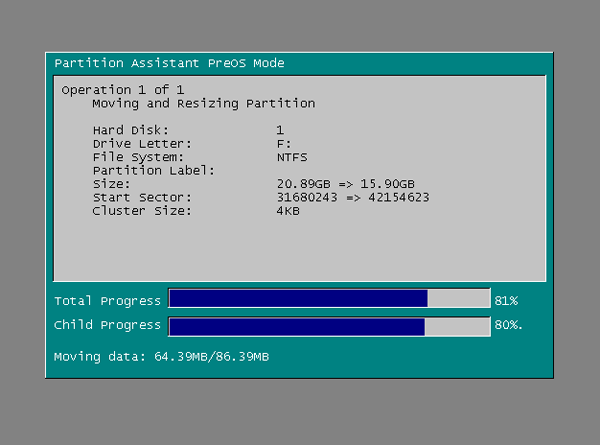
- 程式提示需在重開機模式 (PreOS) 執行,點選「是」,系統重開機進入文字模式介面自動完成調整。
- 重新進入 Windows,C 盤已變 20GB,F 盤 15.90GB,調整完成。
重要提醒
- 操作前務必備份重要資料(雖官方宣稱無損,但斷電/死機風險仍存在)。
- 調整系統分區 (C:) 幾乎總是需要重開機在 PreOS 模式執行。
- 確保筆電接上電源、台式機穩定供電,避免過程中斷電。
- 若磁碟有 BitLocker 加密,需先解鎖/暫停保護再操作。
替代工具
MiniTool Partition Wizard Free、EaseUS Partition Master Free、NIUBI Partition Editor 同樣支援視覺化拖曳調整。