Windows 7 內建的「附加時鐘」功能,讓您能在工作列時鐘區域同時顯示多個時區的時間,方便跨國會議或聯繫海外親友。以下是詳細設定步驟:
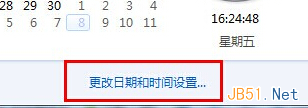
在工作列右下角的日期時間處按右鍵,選擇「調整日期/時間」,或在控制台中找到「日期和時間」圖示並開啟。
在彈出的視窗中切換到「附加時鐘」索引標籤。勾選「顯示この時鐘」,此時下方的「時區」與「顯示名稱」即可編輯。選擇所需時區(例如:曼谷、河內、雅加達 UTC+7),並輸入易於辨識的名稱。
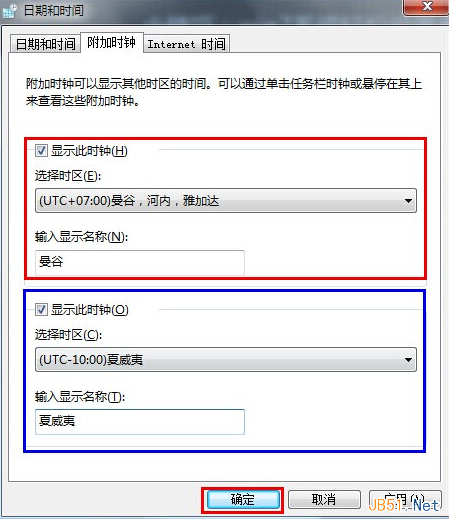
若需顯示第三個時區,再次勾選下方的「顯示この時鐘」,並重複上述設定動作即可。完成後按「確定」儲存。
設定完成後,將滑鼠游標懸停於工作列時鐘上,即可同時看到本地時間與所有已啟用的附加時鐘時間。