Windows XP Windows 7 Windows 2003 Windows Vista Windows 綜合教學 Linux 系統教學
Windows 10 Windows 8 Windows 2008 Windows NT Windows Server 電腦軟體教學

Win7 IE 瀏覽器「未回應」頻發?完整修復流程:清除快取、重設 IE、註冊核心 DLL

編輯:Windows 7 系統介紹

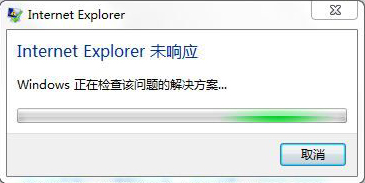
IE 頻繁卡住顯示「未回應」,標準修復流程:結束進程 → 清除瀏覽記錄 → 重設 IE 設定 → 停用保護模式 → 管理附加元件 → 註冊核心 DLL。本文提供完整 9 步驟修復指南。

標準修復流程

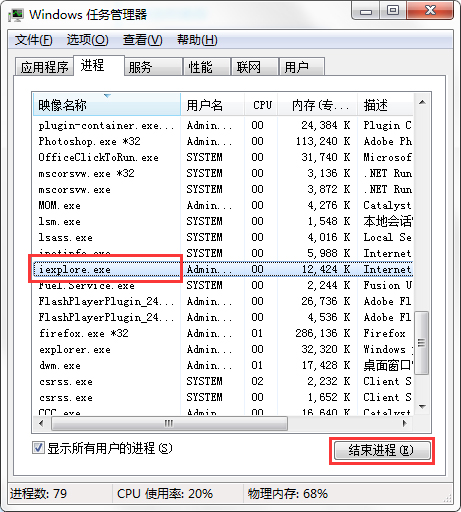
  1. 結束掛住進程: 工作管理器 → 找到 iexplore.exe → 結束處理序。
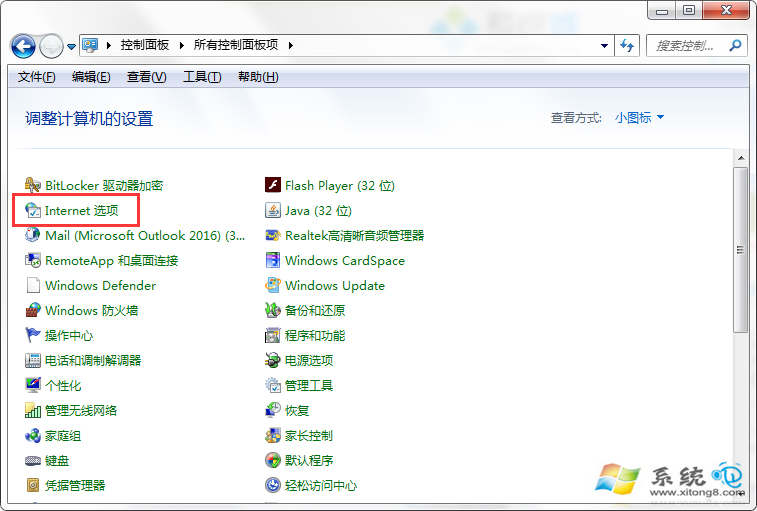
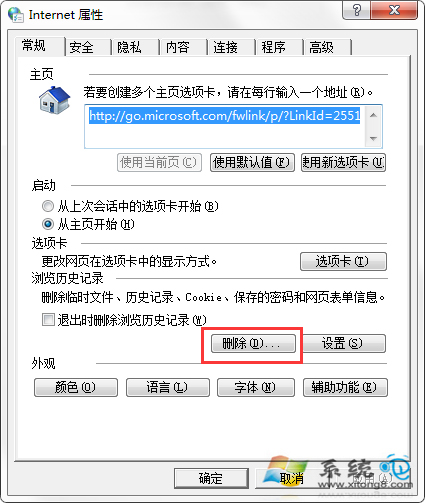
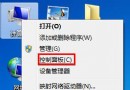
  2. 清除瀏覽記錄: 控制台 → Internet 選項 → 一般 → 刪除 → 勾選所有項目 → 刪除。
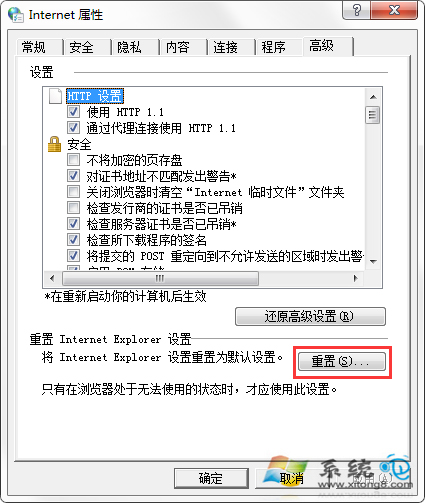
  3. 重設 IE 設定: Internet 選項 → 進階 → 重設 → 勾選「刪除個人設定」 → 重設。
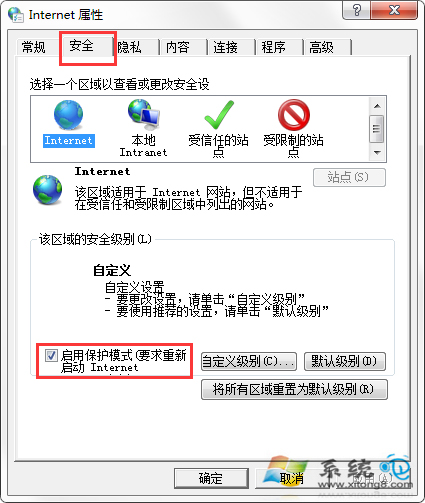
  4. 停用保護模式: Internet 選項 → 安全性 → 取消勾選 啟用保護模式 → 確定(需重開 IE)。
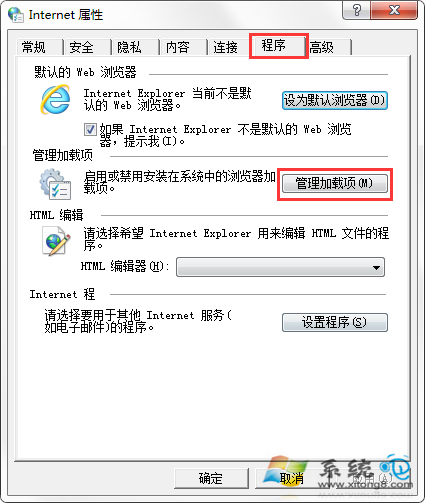
  5. 管理附加元件: Internet 選項 → 程式 → 管理附加元件 → 停用不需/可疑的工具列、擴充功能。

結束 iexplore.exe 進程

工作管理器結束進程

Internet 選項介面

刪除瀏覽記錄

重設 IE 設定

停用保護模式

管理附加元件

深度修復:註冊核心 DLL(若上述無效)

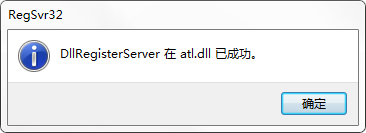
  1. Win+R 依序執行以下指令,每行等待提示成功:
regsvr32 atl.dll
regsvr32 hlink.dll
regsvr32 cscui.dll
regsvr32 query.dll
regsvr32 jscript.dll
regsvr32 shell32.dll
regsvr32 urlmon.dll
regsvr32 msxml3.dll
regsvr32 MLANG.dll
regsvr32 stobject.dll
regsvr32 vbscript.dll
regsvr32 Actxprxy.dll
regsvr32 shdocvw.dll
regsvr32 oleaut32.dll
regsvr32 browseui.dll
regsvr32 WINHTTP.dll
regsvr32 mshtmled.dll
regsvr32 CLBCATQ.DLL
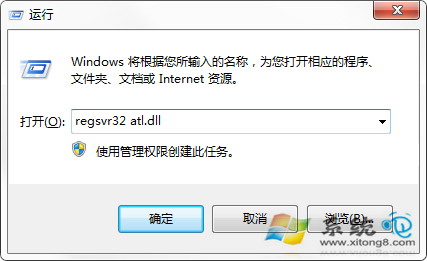

註冊 atl.dll 範例

註冊成功提示

終極建議

⚠ 現實建議: IE 11 是 2013 年產品,微軟已於 2022/6/15 正式停止支援。
完成上述修復後若仍不穩定,強烈建議改用 Microsoft Edge、Chrome、Firefox 等現代瀏覽器,獲得安全更新、效能優化、標準相容性。
Copyright © Windows教程網 All Rights Reserved