Windows 7 內建「虛擬 Wi-Fi」與「網際網路連線共享 (ICS)」,幾條 netsh 指令即可將有線/無線網路分享為熱點。
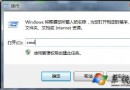
cmd → 右鍵「以系統管理員身分執行」。netsh wlan set hostednetwork mode=allow ssid=MyHotspot key=MyPassword123mode=allow 啟用(disallow 關閉)ssid 熱點名稱(建議英數)key 密碼(8-63 字元,WPA2-AES 加密)netsh wlan start hostednetworknetsh wlan stop hostednetworknetsh wlan show hostednetworknetsh wlan set hostednetwork key=newpassword這功能讓筆電秒變旅行路由器,支援手機、平板多裝置上網,無需額外硬體、無廣告、無帳號綁定,純淨好用。
Win7 右鍵選單項目越來越多怎麼清理?刪除 SendTo 資料夾多餘捷徑
無光碟機安裝 Windows 7 系統教學:PE 環境下兩種佈署方式
Windows 7 音量合成器:單獨靜音網頁背景音樂不影響音樂播放/語音
區域網路 Win7 存取 XP 最簡方法:複製 XP「網上鄰居」捷徑到 Win7 雙擊即連 (玄學但有效)
Win7 語音辨識功能實測:語音控制電腦、語音輸入文字、訓練提升辨識率
Win7 系統命令速查神技:用 msconfig 一分鐘變身命令行高手
Win7 修改磁碟機代號(盤符)完整教學:四步驟自訂分區代號
Virtual PC 虛擬機安裝 Windows 7 M3 完整圖文記錄:安裝精簡、HomeGroup 設定、PowerShell v2 內建