Win 7 安裝後 C 槽佔用 10 GB+ 為常態。透過三大核心優化 —— 關閉休眠、依實體記憶體精設虛擬記憶體、壓縮 WinSxS 元件存放區 —— 可將純系統佔用壓縮至 6 GB 以下,並改善記憶體管理效率。
原理:休眠將所有記憶體內容寫入 C:\hiberfil.sys (大小 = RAM),喚醒時讀回。4 GB RAM → 4 GB 檔案;8 GB → 8 GB。SSD 時代休眠喚醒速度不如冷開機,且頻繁讀寫損壽命。
操作:管理員 CMD → powercfg -h off → 重啟 → 確認 hiberfil.sys 消失 (若殘留取消隱藏後手動刪除)。
保留睡眠:睡眠 (S3) 僅供電記憶體,不寫硬碟,喚醒 1-2 秒,極實用,**不受影響**。
| 實體記憶體 | 建議虛擬記憶體設定 | 原則 |
|---|---|---|
| 512 MB | 512~768 MB (固定值) | RAM+VM 總和比正常佔用高 256 MB |
| 1 GB | 128~512 MB (固定值) | 總和比正常佔用高 256~512 MB |
| 2 GB | 固定 512 MB 或關閉 | 視大型遊戲/專業軟體需求決定 |
| 4 GB+ | **關閉** (或固定 128~256 MB 兼容極少數強制需求軟體) | 物理記憶體足夠,VM 僅拖慢效能、傷 SSD |
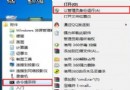
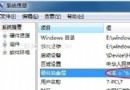
最佳化流程:
⚠️ 關閉虛擬記憶體後,若出現「系統虛擬記憶體不足」警告,請在非系統盤設定最小固定值 (128~256 MB)。
背景:C:\Windows\winsxs 為元件存放區,儲存所有系統元件的多版本以支援並存、回滾、修復。預設未壓縮,佔用 3~6 GB。
操作:
winsxs 資料夾完全控制權限:右鍵 → 內容 → 安全性 → 進階 → 擁有者 → 編輯 → 選 Administrators → 套用 → 權限 → Administrators 允許「完全控制」。winsxs → 內容 → 一般 → 進階 → 勾選「壓縮內容以節省磁碟空間」→ 確定 → 套用到子資料夾與檔案。⚠️ 壓縮後系統更新/元件修復會自動解壓縮相關檔案,長期看空間會緩慢回升,建議**每半年重壓一次**。
| 項目 | 優化前 | 優化後 | 釋放 |
|---|---|---|---|
| hiberfil.sys | 4 GB | 0 | 4 GB |
| pagefile.sys (C:) | 6 GB (1.5×RAM) | 0 (移至 D: 固定 512 MB) | 6 GB |
| WinSxS (壓縮前後差異) | 4 GB | 2.5 GB | 1.5 GB |
| 其他 (Prefetch/Temp/還原點等) | ~2 GB | ~1 GB (定期清理) | 1 GB |
| 系統盤總佔用 | ~16 GB | ~5.5 GB | ~10.5 GB |
三大優化直擊 Win 7 系統盤膨脹三大主因:**休眠檔、虛擬記憶體、元件存放區**。操作均為官方支援機制,無破壞系統完整性風險。配合「資料夾重導向移出 C:」、定期清理臨時檔,系統盤長期維持 10 GB 內極為輕鬆。