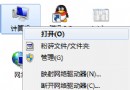
Windows 7 允許使用者自訂磁碟分區的代號(盤符),滿足個性化需求或解決軟體相依特定代號的問題。本文說明透過「磁碟管理」修改盤符的四步驟操作。
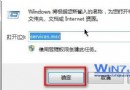
diskmgmt.msc 開啟「磁碟管理」。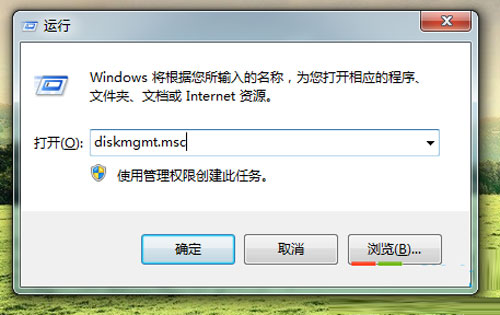
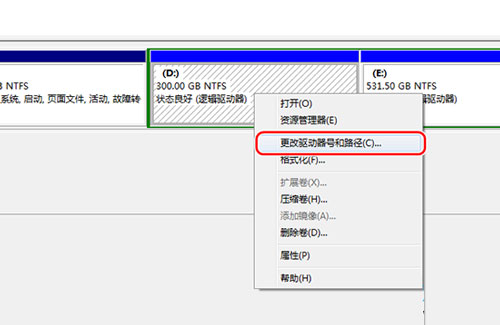
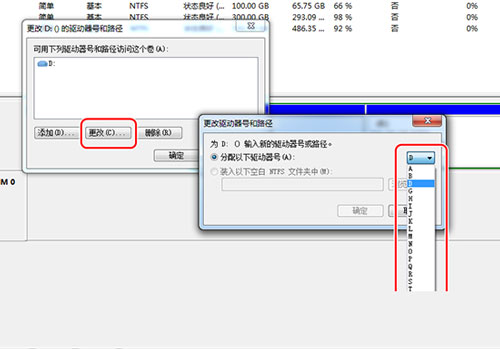
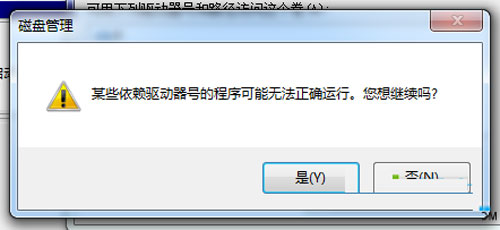
Win7 修改盤符僅需四步驟:執行 diskmgmt.msc → 右鍵分區選「變更磁碟機代號和路徑」 → 選擇新代號 → 確認警告。操作簡單,但請務必注意系統盤不可改、修改後軟體路徑需同步更新。
Windows 7 桌面小工具消失?註冊 DLL 並重設 IE 安全性即可恢復
Win7 鼠標能動但點擊桌面圖標無響應?explorer 重啟+病毒查殺雙管齊下
Win7 計算機視窗找回「回收站」與「控制台」:資料夾選項啟用「顯示所有資料夾」與「自動展開」
雨林木風 Win7 讓 MSN (Windows Live Messenger) 圖示顯示在工作列通知區域
Windows 7 WARP 10:CPU 軟體光柵化器支援 Direct3D 10/10.1,八核心跑 Crysis 達 7.36fps
Windows 7 防毒進階觀念:理解開機流程與記憶體機制,從源頭阻斷病毒