Windows XP Windows 7 Windows 2003 Windows Vista Windows 綜合教學 Linux 系統教學
Windows 10 Windows 8 Windows 2008 Windows NT Windows Server 電腦軟體教學

USB 安裝 Windows 7 完整圖文教學:PE 環境下製作開機碟與安裝流程

編輯:Windows 7 系統介紹

準備工具

製作開機 USB 流程

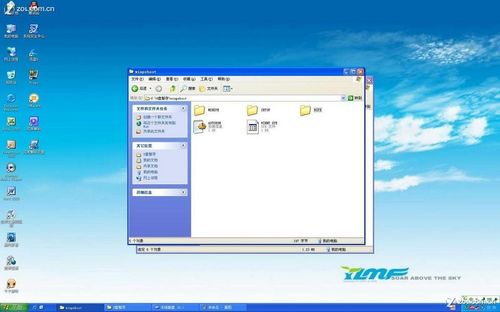
  1. 解壓 ISO 映像檔,取得安裝檔案。
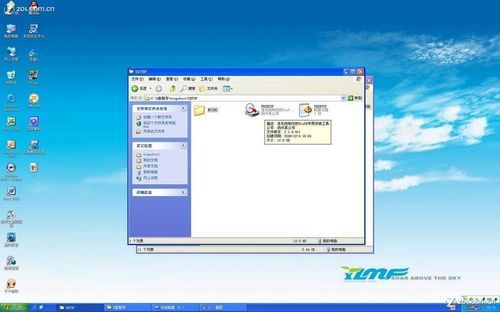
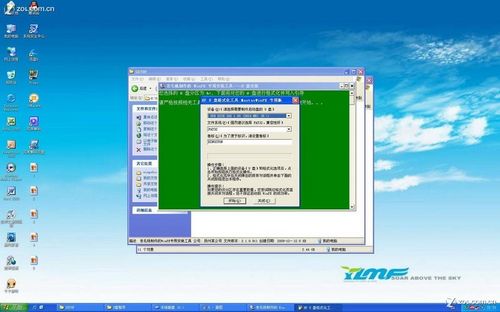
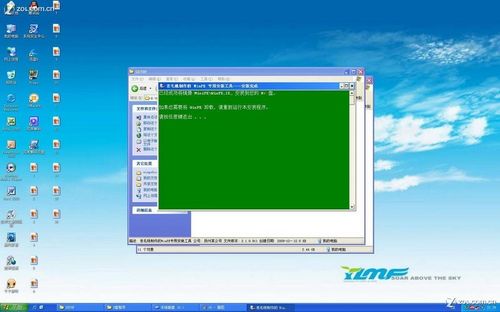
  2. 進入 SETUP 資料夾,雙擊 PESETUP 執行。
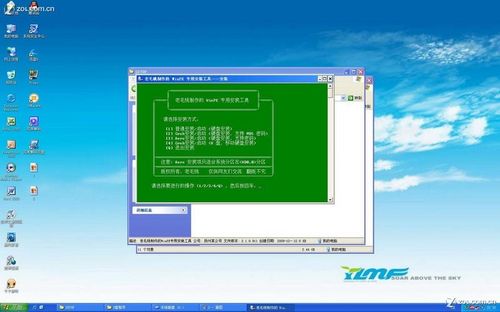
  3. 介面輸入 4 → Enter,選擇 USB 製作模式。
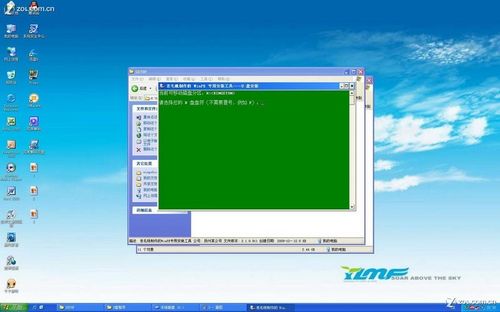
  4. 輸入 USB 磁碟機代號(如 G:) → Enter。
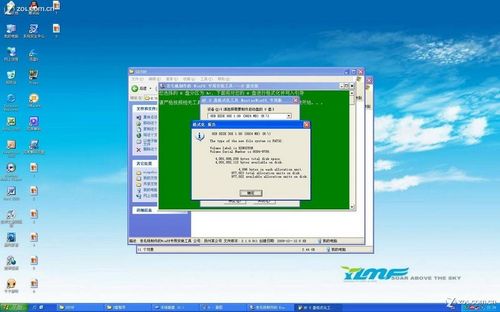
  5. 任意鍵繼續 → 點選「開始」→ 確認格式化 → 等待完成。
  6. 格式化完成 → 「確定」→ 「關閉」。
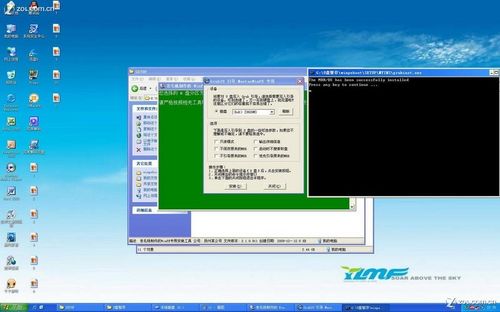
  7. 選擇「磁碟」→ 選取 USB 隨身碟(確認容量別選錯) → 「確定」。
  8. 黑色命令視窗彈出 → 任意鍵 → 「關閉」。
  9. 輸入密碼(任意可記住即可) → 任意鍵開始安裝程式寫入。
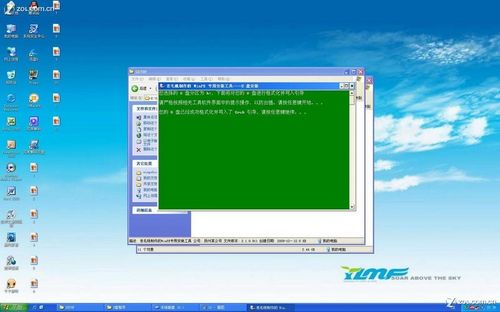
  10. 安裝完成 → 任意鍵退出。USB 開機碟製作完成。

使用 USB 安裝 Windows 7

  1. BIOS 設定 USB 為第一開機順序(或開機選單選擇 USB)。
  2. 進入 PE 環境,選擇安裝 Windows 7 選項。
  3. 依圖形化安裝嚮導完成分區、安裝、設定。

現代更簡單的替代方案

  • Rufus:開源、免費、支援 UEFI/BIOS 雙模式,直接寫入 ISO 製作開機碟。
  • Ventoy:將 USB 格式化為 Ventoy 格式,直接拖放多個 ISO 檔案即可開機選擇,無需重複燒錄。
  • 微軟官方 Media Creation Tool:下載並建立 Windows 10/11 安裝媒體(Win7 已停止支援,僅供舊機器維護)。

注意事項

  • 製作過程會清空 USB 所有資料,請先備份。
  • 安裝過程請勿中斷電源。
  • Win7 官方支援已結束,新硬體可能缺乏驅動程式,建議評估升級至 Windows 10/11。
Copyright © Windows教程網 All Rights Reserved