| 快速鍵 | 功能 | 對應滑鼠操作 | 適用情境 |
|---|---|---|---|
| Alt + P | 切換總管預覽窗格 | 「編排」→「版面配置」→ 勾選/取消「預覽窗格」 | 快速預覽圖片/文件內容,不開啟程式 |
| Win + Shift + ↑/↓ | 視窗高度最大化/還原(寬度不變) | 拖曳標題列至頂端/向下拖曳 | 寬螢幕下文件/網頁保持寬度、垂直滿版 |
| Win + ↑/↓ | 最大化/還原/最小化視窗 | 點選標題列最大化/最小化按鈕 | 高解析度螢幕滑鼠移動距離長,鍵盤更快 |
| Win + ←/→ | 視窗佔據左/右半螢幕(多螢幕可跨螢幕) | 拖曳標題列至左/右邊緣 | 雙文件對照、程式碼比對、瀏覽器分欄 |
| Win + Home | 最小化/還原除當前視窗外所有視窗 | 搖晃標題列 | 專注單一視窗工作,一鍵清除干擾 |
| Win + 1~0 | 啟動/切換任務列第 1~10 個釘選程式 | 點選任務列圖示 | 將常用程式釘選任務列,全鍵盤啟動切換 |
| Win + Tab | Aero Flip 3D 立體切換視窗 | Alt+Tab 平面切換 | 視窗多時 3D 立體預覽更易辨識(尤其 QQ 等相似視窗) |
| Ctrl + Shift + Enter / Ctrl+Shift+點選 | 以系統管理員身分執行程式 | 右鍵選單「以系統管理員身分執行」 | 頻繁需提權執行的指令/工具,省去右鍵選單 |
此功能專為 Win7 任務列設計。建議將桌面常用捷徑全數「釘選到工作列」,依使用頻率排序第 1~10 位,日後啟動/切換僅需 Win+數字,極大提升效率。
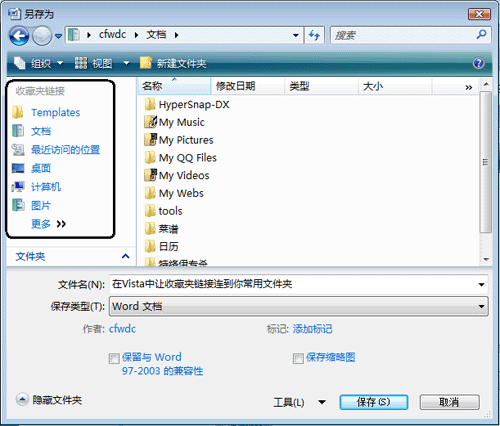
在「執行」對話框、開始選單搜尋框、總管地址列輸入指令後,按 Ctrl+Shift+Enter 直接以管理員身分執行。總管中點選程式前按住 Ctrl+Shift 再點選效果相同。