Windows XP Windows 7 Windows 2003 Windows Vista Windows 綜合教學 Linux 系統教學
Windows 10 Windows 8 Windows 2008 Windows NT Windows Server 電腦軟體教學

Win7 系統新增「用記事本開啟」至右鍵選單的完整教學

編輯:Windows 7 系統介紹

Windows 7 升級後,許多用戶發現滑鼠右鍵選單少了「用記事本開啟」選項,造成編輯文字檔、程式碼等檔案不便。其實只要修改登錄檔,即可輕鬆把這個實用功能加回右鍵選單。以下提供詳細圖文步驟,照著操作即可完成。

操作步驟

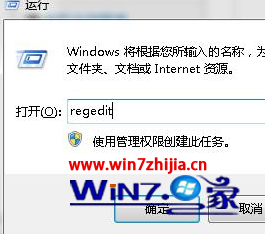
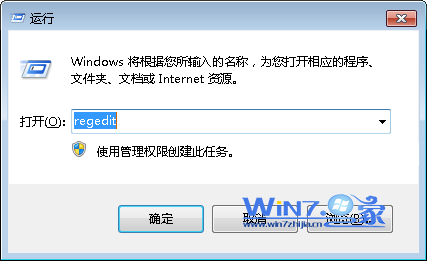
  1. 點擊「開始」選單,選擇「執行」(或直接按 Win+R),輸入 regedit 並按 Enter,開啟登錄編輯器。
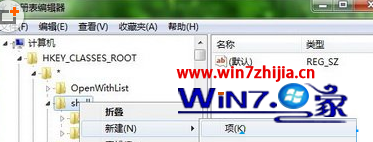
  2. 在左側樹狀結構中依序展開:HKEY_CLASSES_ROOT → * → shell。
  3. 在 shell 上按右鍵,選擇「新增」→「項」,命名為「用記事本開啟」。
  4. 接著在剛建立的「用記事本開啟」項下,再新增一個名為 command 的項。
  5. 選取 command 項,在右側視窗雙擊「預設」值,將數值資料改為:c:\windows\notepad.exe %1(注意路徑分隔符為反斜線)。
  6. 儲存關閉登錄編輯器,回到桌面右鍵點擊任意檔案,即可看到「用記事本開啟」選項。

提示:修改登錄檔前建議先備份,避免誤操作導致系統異常。

Copyright © Windows教程網 All Rights Reserved