電腦店訊 從 XP 升級 Win7(特別是 32 位元升 64 位元),最頭痛的是 90 年代 16 位元舊程式無法在 64 位元系統執行。四大應對策略助你平滑過渡。
為何 16 位元程式在 64 位元 Win7 跑不動?
64 位元 Windows 移除了 NTVDM(虛擬 DOS 機)與 WOW16(16 位元 Windows 子系統),無法直接執行 16 位元程式碼。32 位元 Win7 仍保留 WOW16,可執行大多數 16 位元程式。
查詢程式相容性:微軟兼容性中心
- 瀏覽 Microsoft Windows 相容性中心。
- 搜尋程式名稱,查看官方測試結果與使用者回報。
- 同步查閱軟體廠商官網支援頁面,確認是否有 Win7 版或更新補丁。
四大解決方案(依推薦順序)
-
雙系統共存:獨立分區安裝 Win7,保留 XP 分區,開機選單選擇進入。最徹底、相容性 100%,適合關鍵任務舊軟體。
-
Windows XP Mode (XP 模式):Win7 專業版/企業版/旗艦版專屬。下載
Windows Virtual PC + Windows XP Mode,在虛擬機中執行完整 XP 環境,無縫整合至 Win7 開始選單。需硬體虛擬化支援(VT-x/AMD-V)。
-
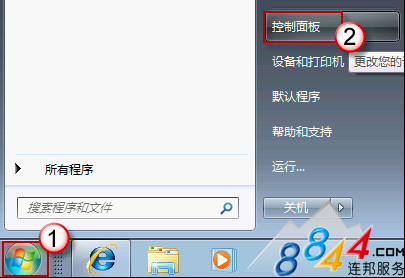
相容模式:右鍵程式/捷徑 → 內容 → 相容性分頁 → 勾選「以相容模式執行」→ 選「Windows XP (Service Pack 3)」→ 確定。適用於部分 32 位元舊程式,**無法解決 16 位元程式**。
-
升級/替代軟體:尋找原廠新版、開源替代方案、Web 版服務。長遠來看最乾淨、安全。
建議決策流程
- 查兼容性中心 → 若支援原生/相容模式可行 → 直接升級。
- 若為 16 位元或相容模式失效 → 評估軟體重要性:
• 核心業務軟體 → 雙系統或 XP Mode。
• 非核心/可替代 → 尋找新版/替代軟體。
- 採購新電腦時:確認廠商提供 Win7 64 位元驅動與應用相容性認證。
別讓舊軟體綁架升級腳步,善用虛擬化與雙系統,舊資產與新平台並存共榮。