Windows XP Windows 7 Windows 2003 Windows Vista Windows 綜合教學 Linux 系統教學
Windows 10 Windows 8 Windows 2008 Windows NT Windows Server 電腦軟體教學

Win7 限制網卡速率教學:有效分配區域網路頻寬

編輯:Windows 7 系統介紹

在 Windows 7 環境下,若區域網路內某台電腦正進行高速下載,往往會佔用大部分頻寬,導致其他裝置網速明顯下降。這是因為系統預設未限制網卡傳輸速率,單一裝置即可耗盡寬帶資源。透過調整網卡的連線速度與雙工模式,即可有效限制單機最大頻寬,確保區網內各裝置都能順暢上網。
操作步驟

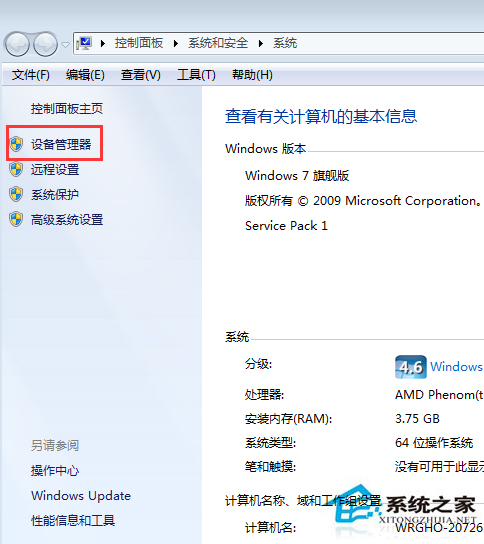
  1. 右鍵點擊桌面「電腦」圖示,選擇「屬性」,在系統資訊視窗中點選「裝置管理員」。
  2. 開啟裝置管理員
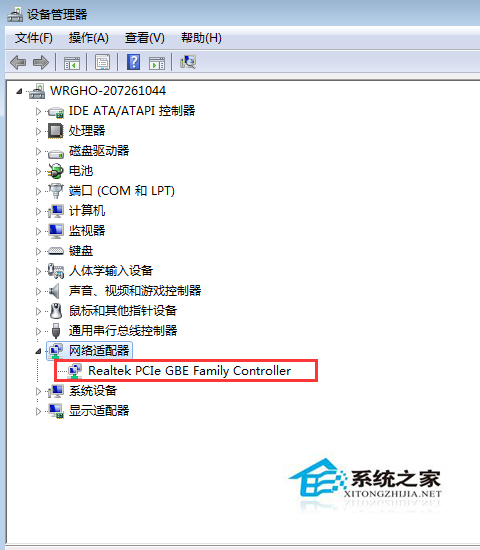
  3. 展開「網路介面卡」清單,找到您使用的網路卡(通常名稱含有 Ethernet、Wi-Fi 或廠牌型號)。
  4. 尋找網路介面卡
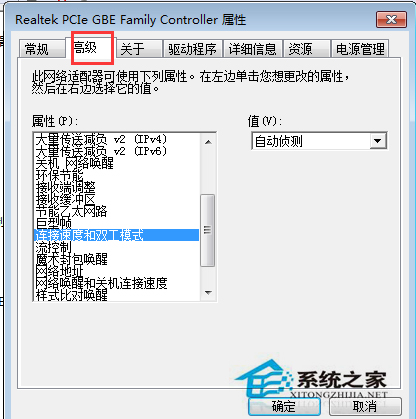
  5. 雙擊該網卡開啟屬性視窗,切換至「進階」頁籤。
  6. 網卡進階設定
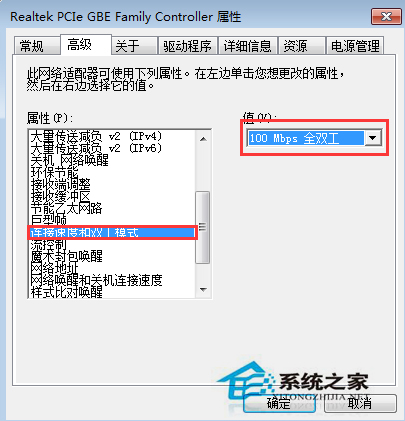
  7. 在「屬性」清單中選取「連線速度與雙工模式」(或 Speed & Duplex),將「值」改為「10 Mbps 全雙工」,按下確定儲存。
  8. 設定 10Mbps 全雙工

設定完成後,該網卡最大傳輸速率將鎖定在 10 Mbps(理論下載上限約 1.25 MB/s),避免單一電腦佔滿頻寬,讓區網內其他裝置也能正常使用網路資源。

提醒:若您的寬帶速率本身低於 10 Mbps,或需更精細的流量控管,建議改用路由器的 QoS(服務品質)功能進行分配。

Copyright © Windows教程網 All Rights Reserved