Windows XP Windows 7 Windows 2003 Windows Vista Windows 綜合教學 Linux 系統教學
Windows 10 Windows 8 Windows 2008 Windows NT Windows Server 電腦軟體教學

Win7 .exe 執行檔無法開啟 (找不到檔案)?修復註冊表 exefile 關聯與導入 .reg 檔兩大解法

編輯:Windows 7 系統介紹

雙擊 .exe 檔案提示「找不到檔案」或無反應,通常是註冊表 HKEY_CLASSES_ROOT\exefile\shell\open\command 預設值被竄改 (病毒、優化軟體、誤操作)。提供手動修改註冊表與導入 .reg 檔案兩種修復方案。

方案一:手動修改註冊表

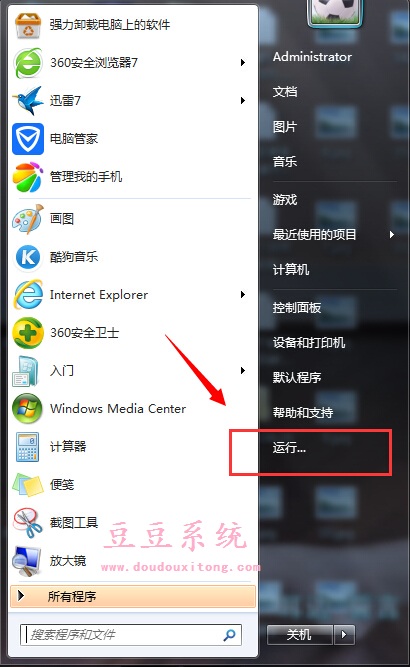
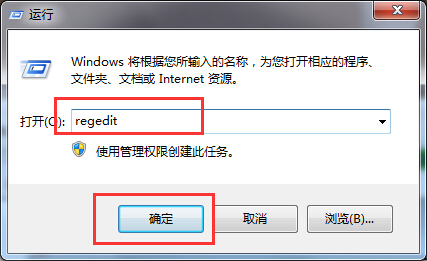
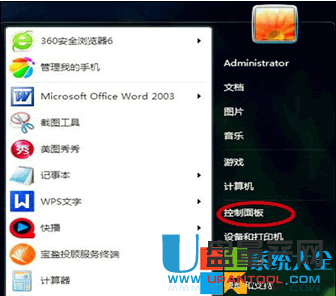
  1. Win + R → regedit → 確定。
  2. 開啟執行

    開啟註冊表

    2. 定位:HKEY_CLASSES_ROOT\exefile\shell\open\command。
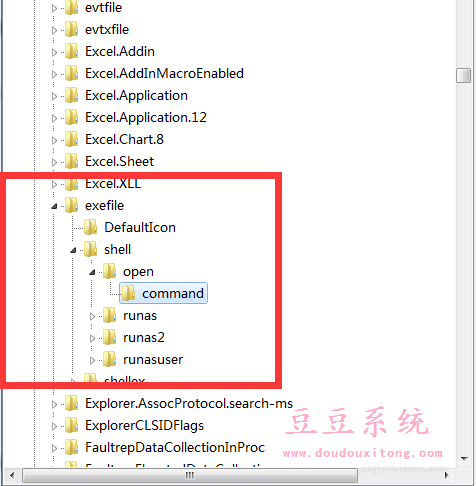
    定位exefile命令

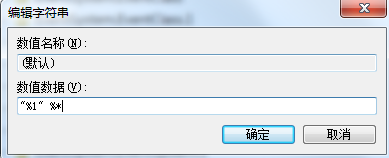
    3. 右側「預設」值 → 雙擊 → 數值資料改為 "%1" %* (含引號、空格、星號) → 確定 → 重開機。

    修改預設值

方案二:導入 .reg 檔案 (適合不熟悉註冊表操作者)

  1. 桌面右鍵 → 新增 → 文字文件 → 貼上以下內容:
REGEDIT4

[HKEY_CLASSES_ROOT\exefile\shell\open\command]
@="\"%1\" %*"
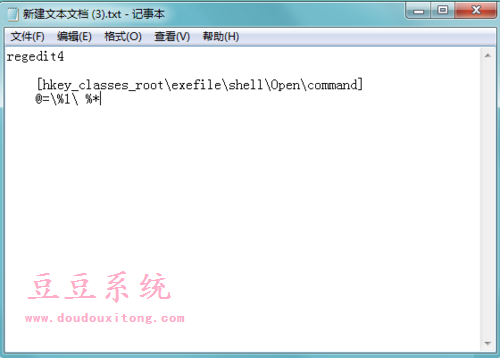
建立reg檔內容

  1. 另存為 exefile.reg (副檔名必須為 .reg) → 雙擊 → 「是」導入 → 重開機。

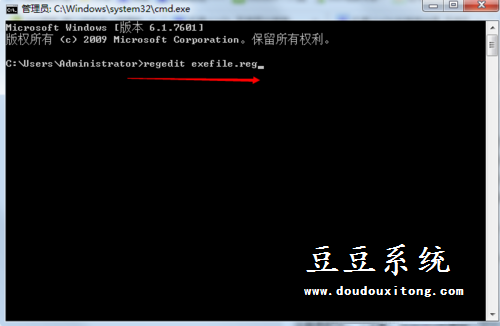
  2. 命名為exefile.reg

    導入註冊表

命令列替代導入

管理員命令提示字元:regedit /s exefile.reg (無提示靜默導入)。

修復後建議

  • 全盤掃毒 (安全模式建議)。
  • 檢查啟動項、排程任務、服務是否有殘留惡意項目。
  • 同理可修復 .com、.bat、.cmd、.scr 等執行檔關聯 (對應註冊表鍵值)。
Copyright © Windows教程網 All Rights Reserved