Windows XP Windows 7 Windows 2003 Windows Vista Windows 綜合教學 Linux 系統教學
Windows 10 Windows 8 Windows 2008 Windows NT Windows Server 電腦軟體教學

Win7 任務排程器設定程式自動執行:建立基本工作/觸發條件/動作完整教學

編輯:Windows 7 系統介紹

Win7 內建「任務排程器」功能強大,可排程執行程式、腳本、發送郵件、顯示訊息。支援每日、每週、每月、一次、開機時、登入時、事件觸發 (如事件檢視器特定 Event ID) 等豐富觸發條件。本文詳述建立基本工作、進階工作、事件觸發應用的完整流程。

建立基本工作 (精靈引導)

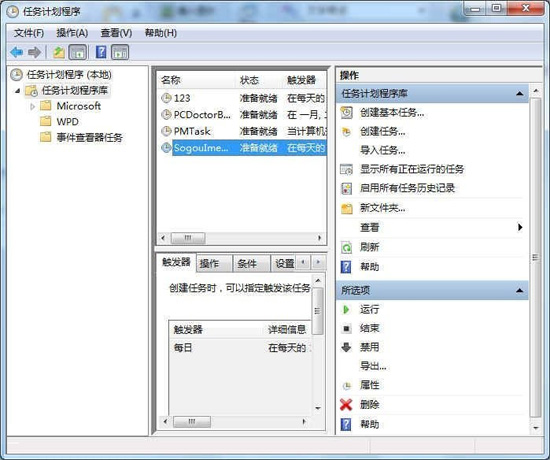
  1. 「控制台」→「系統管理工具」→ 「任務排程器」 (或 Win+R taskschd.msc)。
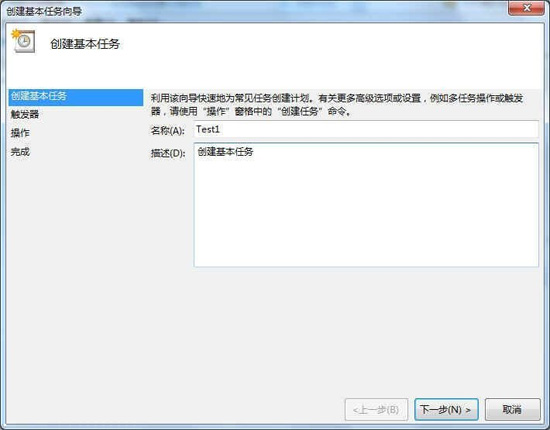
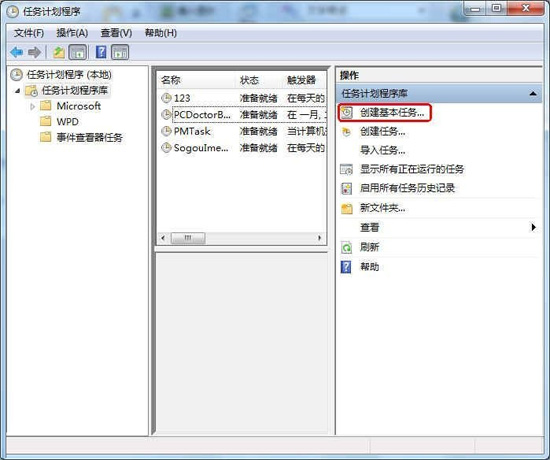
  2. 右側動作面板 → 「建立基本工作」。
  3. 輸入名稱、描述 → 「下一步」。
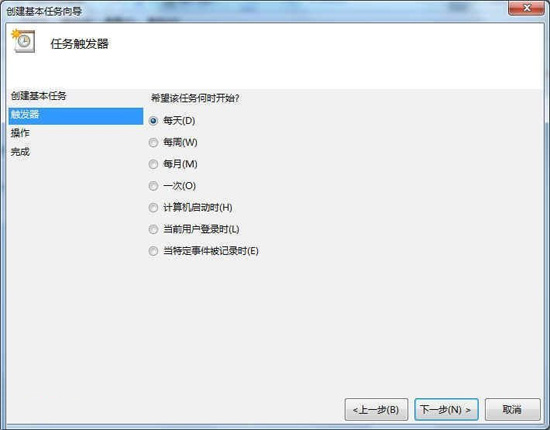
  4. 選擇觸發器:每日/每週/每月/一次/電腦啟動時/使用者登入時/特定事件記錄時 → 設定時間細節 → 「下一步」。
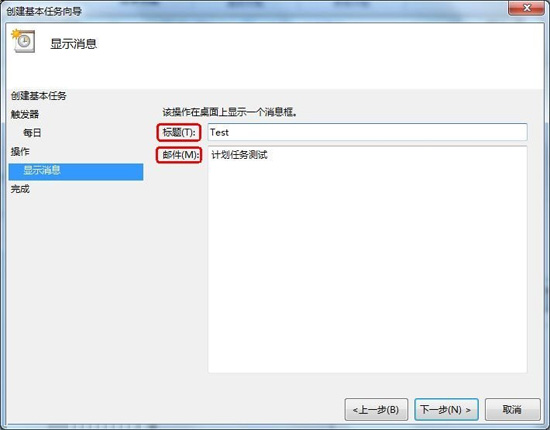
  5. 動作選擇 「啟動程式」 (最常用) → 「下一步」。
  6. 「程式/腳本」:瀏覽選擇 .exe/.bat/.vbs/.ps1 檔案 (如 C:\Program Files\MyApp\app.exe)。
    「加入引數」 (選填):傳遞參數 (如 -auto -minimize)。
    「開始於」 (選填):工作目錄路徑。
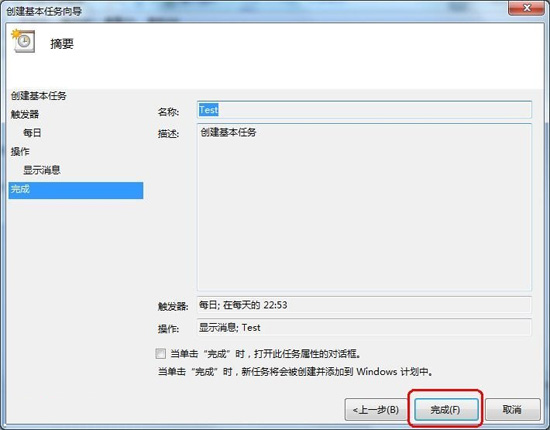
    → 「下一步」→ 「完成」。

建立進階工作 (完整控制)

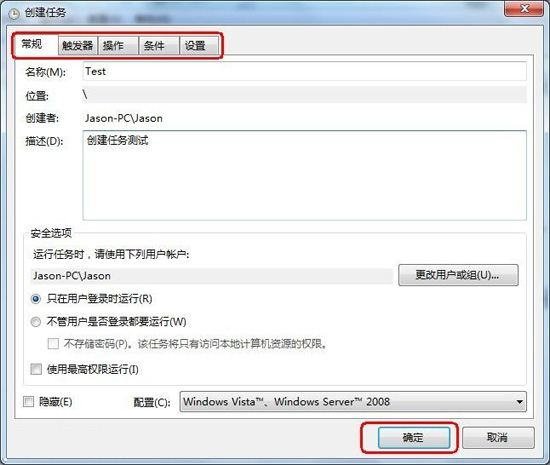
右側選「建立工作」,可設定:
「一般」:執行身分 (最高權限、是否儲存密碼)、相容性。
「觸發條件」:多重觸發、延遲、重複間隔、截止時間。
「動作」:多動作串聯 (啟動程式、傳送電子郵件、顯示訊息)。
「條件」:僅網路可用時、僅閒置時、電源狀態 (交流電/電池)。
「設定」:允許手動執行、失敗重試、執行時間限制、強制停止。

事件觸發應用範例:Media Center 啟動時同步啟動相關媒體程式

  1. 「事件檢視器」 (Win+R eventvwr) → 「應用程式及服務記錄」→「Microsoft」→「Windows」→「Media Center」→ 找到啟動事件 ID。
  2. 任務排程器「建立工作」→「觸發條件」→「新增」→「依據事件」→ 記錄: Microsoft-Windows-Media Center/Operational、來源: MCUpdate、事件 ID: (對應值)。
  3. 動作設定啟動目標媒體程式。

任務排程器介面

建立基本工作精靈

名稱描述

觸發器設定

動作-啟動程式

完成建立

建立進階工作索引標籤

任務排程器是自動化維護 (備份、清理、更新)、定時啟動服務的核心工具,善用可大幅減少人工操作。

Copyright © Windows教程網 All Rights Reserved