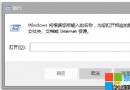
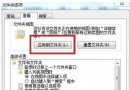
Win7 連接 XP 共用印表機需雙端同步設定。Win7 端啟用 10 項核心網路服務、統一工作群組、開啟網路探索與檔案印表機共用、關閉密碼保護共用、防火牆允許共用通訊。XP 端安裝 NWLink IPX/SPX/NetBIOS 協定、啟用 Server 服務、設定本地安全性原則 (secpol.msc) 允許匿名/經典驗證、啟用 Guest 帳戶。雙向設定完成後,Win7 「新增印表機」→「網路印表機」即可搜尋連線 XP 共用印表機。
services.msc 啟用:Server、Workstation、Computer Browser、DHCP Client、RPC、RPC Locator、DNS Client、Function Discovery Resource Publication、UPnP Device Host、SSDP Discovery、TCP/IP NetBIOS Helper (關鍵)。services.msc 啟用 Server 服務 (自動/已啟動)。secpol.msc 本地安全性原則:\\XP電腦名\共用印表機名) → 選取 → 下一步安裝驅動程式 (Win7 多內建驅動,或從 Windows Update/廠商光碟安裝)。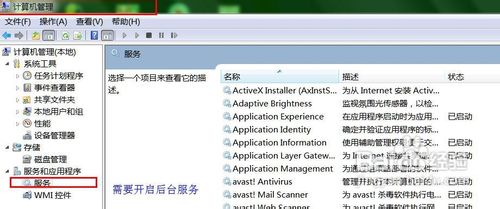

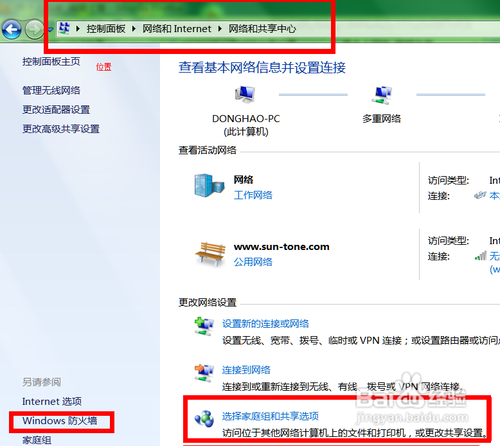
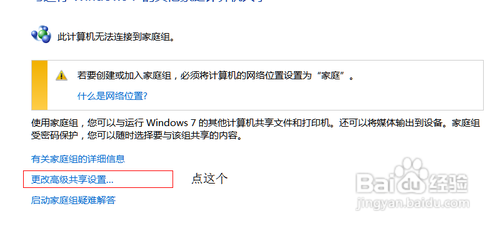
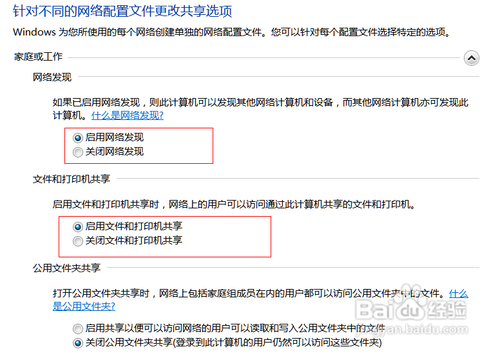
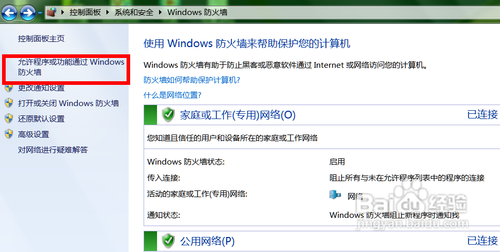
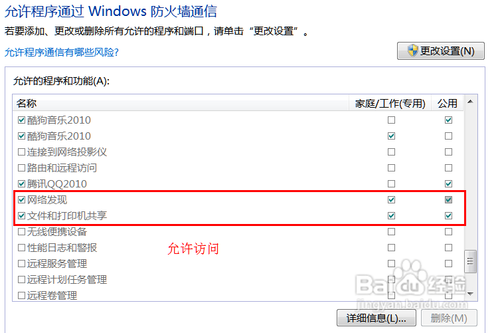
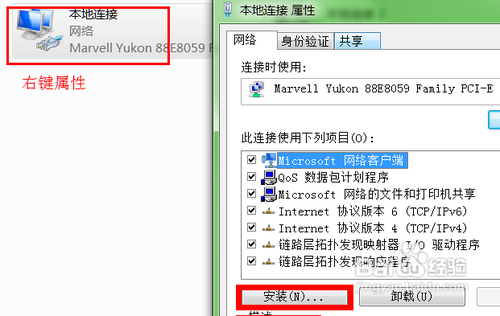
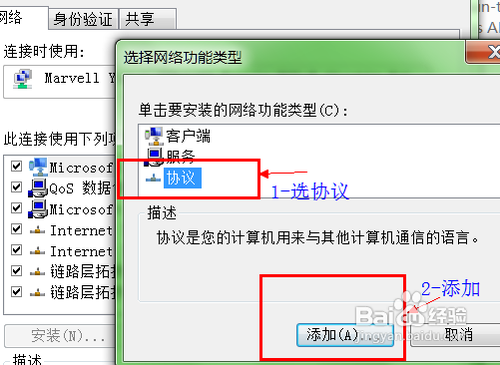
常見失敗原因:XP 端防火牆 (第三方/Windows) 阻擋、工作群組不一致、XP 未安裝 NWLink 協定、Guest 帳戶未啟用、印表機驅動不相容 (Win7 需 x64 驅動)。建議先測試檔案共用通暢後再加印表機。
Win7 32 位元與 64 位元該怎麼選?完整差異比較與選購指南
Windows 7 禁止桌面存放資料夾/檔案:NTFS 權限鎖定桌面資料夾寫入權限
Windows 7 建立系統修復光碟三步驟:備份還原關鍵救命稻草
Windows 7 平台下 Catalyst 9.11 驅動效能評測
Win7 無法更換桌面壁紙?三大修復法:登錄表 NoChangingWallPaper、輕鬆存取中心、TranscodedWallpaper 重命名
Win7 Home Basic (家庭基本版) 顯示桌面系統圖示:搜尋功能繞過介面限制