Win7 介面華麗但佔資源,針對舊電腦 (1-2GB RAM) 或追求極致流暢的用戶,5 招優化顯著提升體驗:關閉 Aero 視覺特效、縮短滑鼠懸停延遲、降低 UAC 提示層級、禁用拖慢 IE 的附加元件、啟用內建螢幕保護程式 (彩帶/迷霧/氣泡) 做動態桌面背景。
技巧 1:關閉視覺效果釋放資源 (像 Win98 一樣輕快)
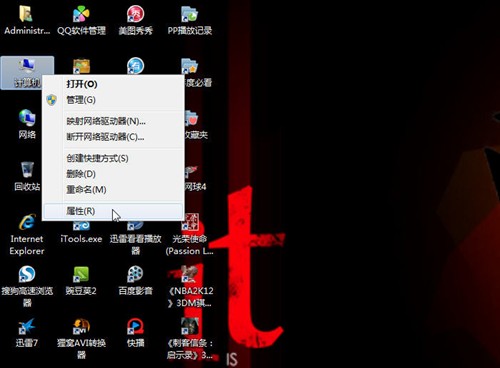
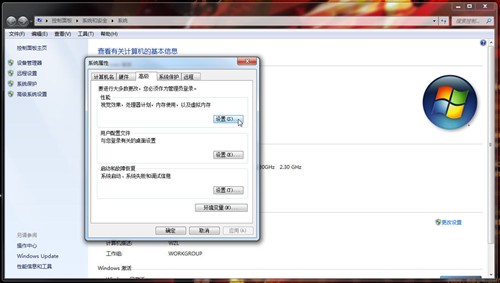
- 右鍵「電腦」→「內容」→「進階系統設定」。
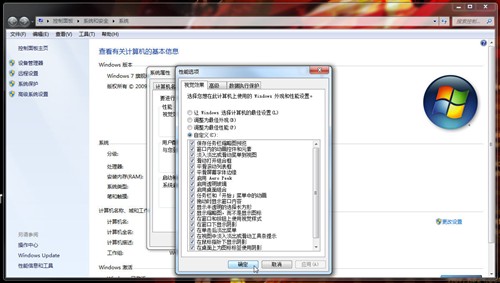
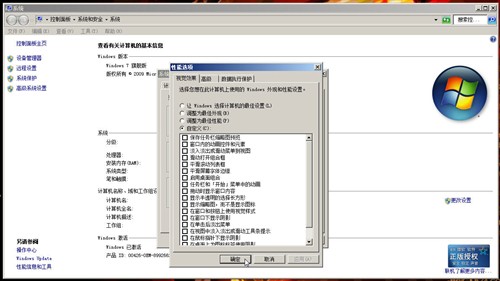
- 「進階」→「效能」→「設定」→「視覺效果」→ 選 「調整為最佳效能」 (取消所有勾選) 或「自訂」保留「桌面圖示顯示縮圖」等必要項。→ 「確定」。
技巧 2:滑鼠懸停延遲歸零 (任務列縮圖秒顯)
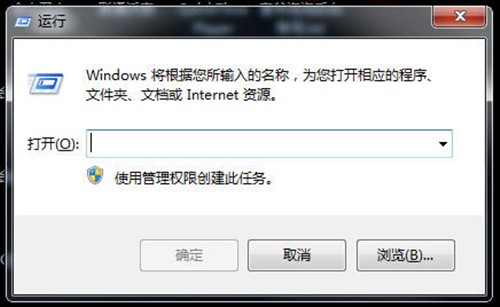
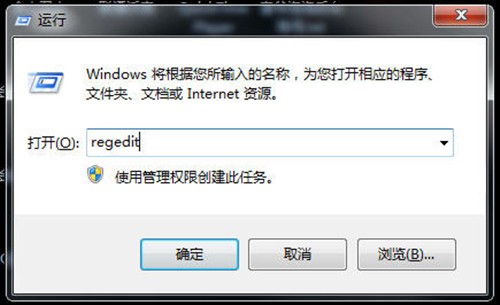
- Win+R →
regedit。
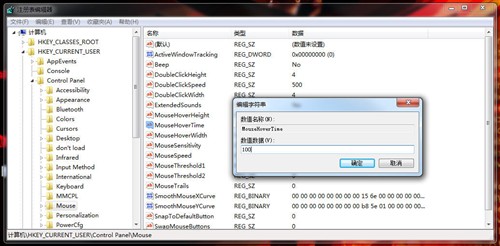
- 定位
HKEY_CURRENT_USER\Control Panel\Mouse\MouseHoverTime。
- 修改數值為 100 (預設 400,單位毫秒)。
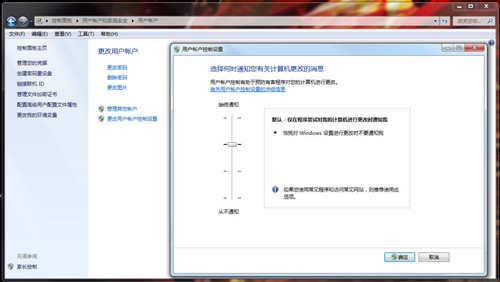
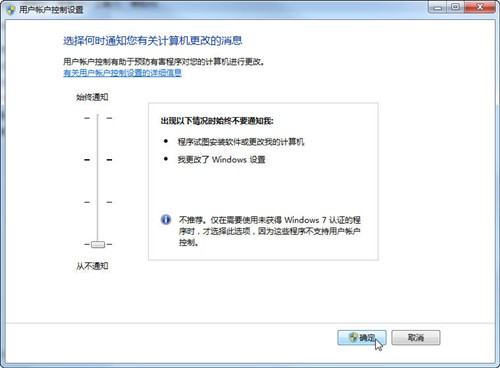
技巧 3:降低 UAC 提示層級 (加快程式啟動回應)
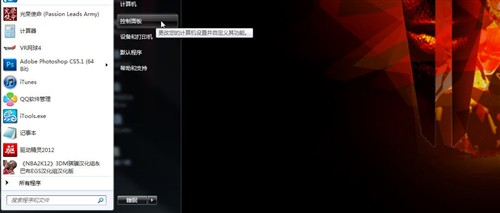
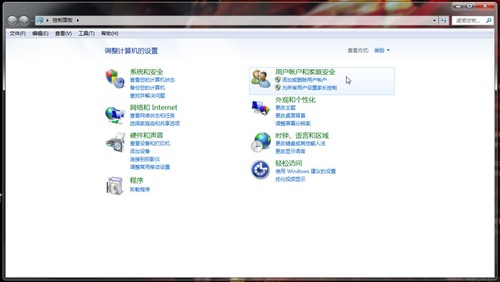
- 控制台 → 「使用者帳戶與家庭安全」→「使用者帳戶」。
- 「變更使用者帳戶控制設定」→ 滑桿拉至最底 「從不通知」 → 「確定」 (需重開機)。
技巧 4:禁用拖慢 IE 的附加元件 (修復微博直播卡頓/網頁慢)
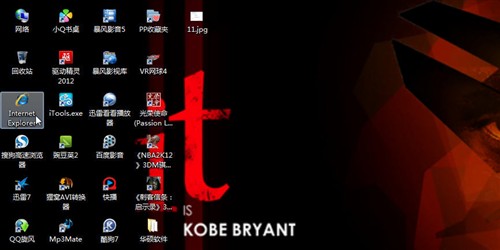
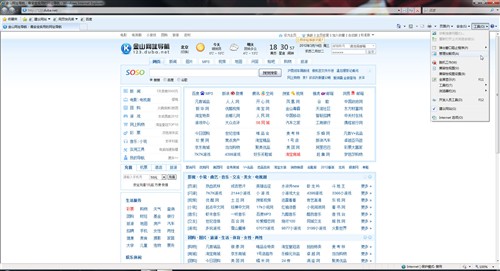
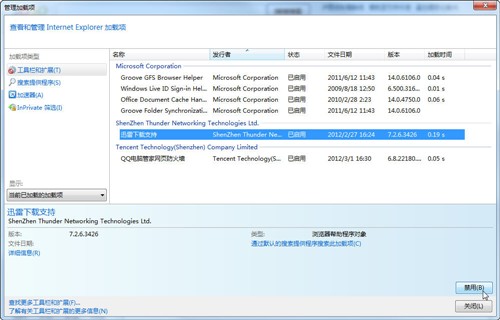
- 開啟 IE → 齒輪圖示 → 「管理附加元件」。
- 查看「載入時間」欄位,找出耗時長的附加元件 (工具列、ActiveX、搜尋提供者)。
- 選中 → 「停用」。重啟 IE 生效。
技巧 5:螢幕保護程式做動態桌面 (彩帶/三維文字/氣泡)
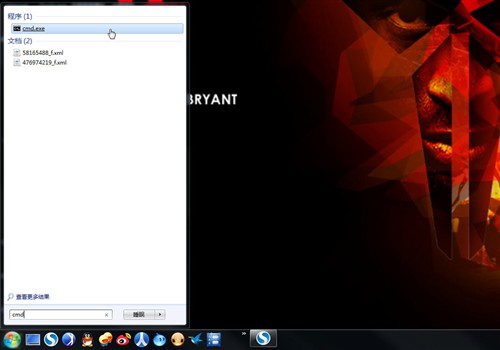
- Win+R →
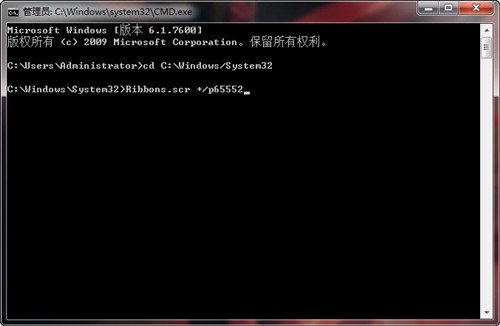
cmd → 輸入 cd C:\Windows\System32。
- 執行:
Ribbons.scr /p65552 (彩帶)、Mystify.scr /p65552 (迷霧線條)、ssText3d.scr /p65552 (三維文字)、Bubbles.scr /p65552 (氣泡)。
- 螢幕保護程式啟動後按 Win 鍵喚出工作列,即可在動態效果上操作視窗。
- 結束:工作列右鍵螢幕保護程式視窗 → 「關閉視窗」。
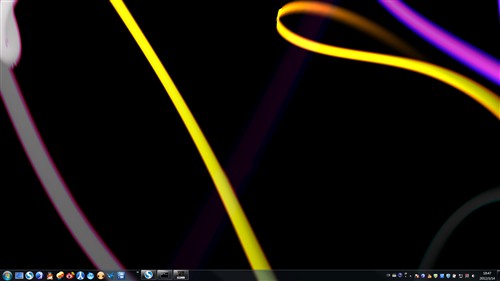
注意: 動態桌面模式下滑鼠右鍵無反應,所有操作需透過工作列。此為趣味/展示用途,長期使用會佔用 GPU/CPU 資源。