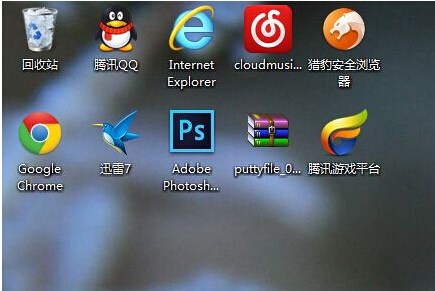
捷徑圖示左下角的小箭頭 (覆疊圖示) 雖有助於辨識捷徑與原檔,但許多用戶追求桌面極簡美觀想移除。Win7 可透過註冊表刪除 IsShortcut 字串值實現,無需安裝任何第三方優化軟體,純淨無殘留。
regedit。HKEY_CLASSES_ROOT\lnkfile (小寫 L)、右側找到 IsShortcut 字串值 → 右鍵「刪除」。HKEY_CLASSES_ROOT\piffile、右側找到 IsShortcut → 右鍵「刪除」 (此值控制 MS-DOS 程式捷徑箭頭)。explorer.exe → 右鍵「結束處理序」 (桌面、工作列暫時消失正常)。explorer.exe → 「確定」。將以下內容存為 Remove_Shortcut_Arrow.reg,雙擊匯入後重啟 Explorer 即可:
Windows Registry Editor Version 5.00

[-HKEY_CLASSES_ROOT\lnkfile\IsShortcut]
[-HKEY_CLASSES_ROOT\piffile\IsShortcut]
同路徑下新增字串值 IsShortcut (值資料留空) → 重啟 Explorer,箭頭恢復。
IsShortcut 判斷捷徑類型,刪除後可能導致右鍵選單異常、拖曳建立捷徑失效。IsShortcut,需重新套用 .reg。若只想換個樣式而非完全移除,可在 HKEY_CLASSES_ROOT\lnkfile\ShellEx\{BB2E617D-0920-11d1-9A0B-00C04FC2D6C1} (捷徑覆疊圖示處理器) 修改預設值指向自訂 .ico 檔案資源 DLL 索引,但操作複雜度高、易導致殼不穩定,**一般用戶建議接受預設箭頭或使用上述移除法並養成「右鍵→開啟檔案位置」驗證習慣**。
註冊表刪除 IsShortcut 是 Win7 移除捷徑箭頭最標準、最輕量、最可控的方法,拒絕安裝 360/優化大師等全家桶軟體,守住系統純淨。