網路時代辦公族高度依賴電子郵件,但透過 Web 或郵件用戶端撰寫發送步驟繁瑣,對不熟悉操作的人更是門檻。Windows 7 內建的「連絡人」與「資料夾預覽窗格」能將寄信流程簡化為點擊連絡人郵箱 → 自動啟動郵件用戶端 → 填寫內容 → 發送,人人都能快速上手。
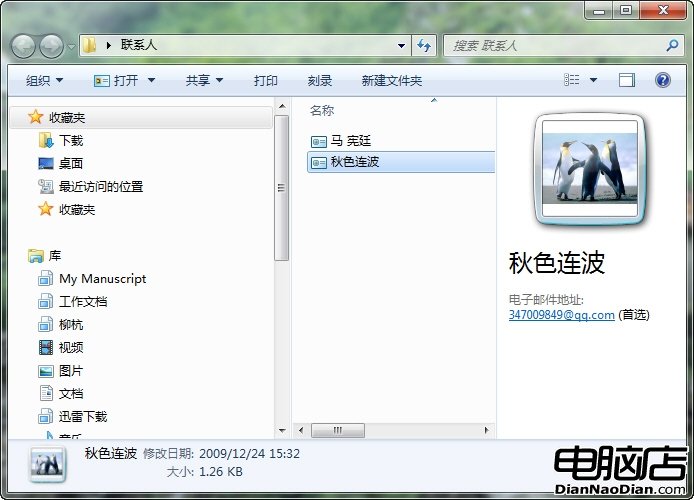
347009849@qq.com),點「新增」加入清單,其他分頁選填;技巧:將所有連絡人複製到一個命名為「連絡人」的資料夾。啟用資料夾「預覽窗格」(Alt+P),點選連絡人即可在右側預覽基本資訊(含郵箱),一目了然。
Win 7 預設未安裝 Live Mail,需至 https://download.live.com/wlmail 下載安裝。
pop.sina.com、發信 smtp.sina.com,勾選「發信伺服器需驗證」,完成精靈。提醒:免費郵箱需在網頁端開啟 POP3/SMTP 服務(新浪:「設定→帳戶→POP/SMTP 設定→開啟」),並確認伺服器位址。
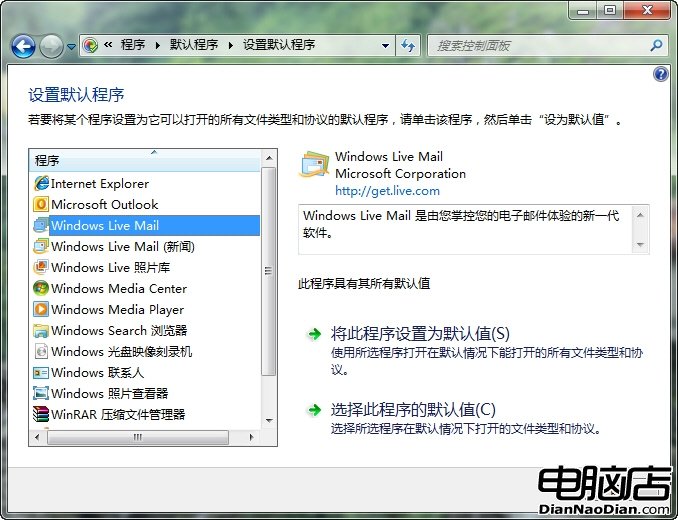
備份提醒:將「連絡人」資料夾備份至安全處,重灌系統或分享給同事時可直接匯入使用。
Windows 7 登錄表修改讓氣泡螢幕保護程式變身氣球/彩帶特效
Win7 刪除多餘開機選單:msconfig 系統設定與 bcdedit 命令列雙管齊下
善用 netstat 指令 強化 Win7 系統安全 三大檢測實戰
Windows Mobile 7 將內建行動版 IE7、Media Center 並支援 Silverlight
Windows 7 虛擬記憶體設定迷思破解:應放在 C 盤、非 1.5-3 倍記憶體、大小適度即可
Win7 直接升級 Win8 保留資料完整教學:升級助手步驟詳解