Win10 任務列透明度預設較淺,若想要更深度的透明/毛玻璃效果,可在註冊表新增 UseOLEDTaskbarTransparency 值,重新登入即可生效,適配 OLED 螢幕亦可減少燒螢風險。
1. 確認已開啟基本透明效果:
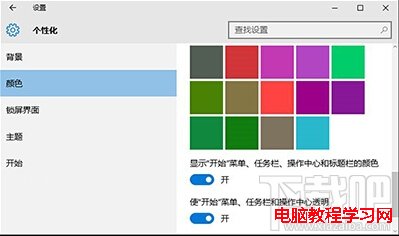
「設定」→「個人化」→「顏色」→ 開啟「讓開始功能表、工作列和動作中心透明」。
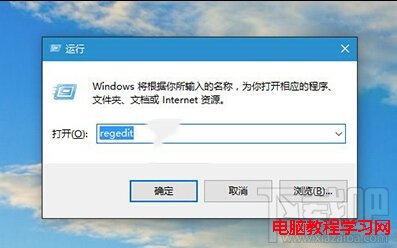
2. Win + R → regedit 開啟註冊表編輯器。
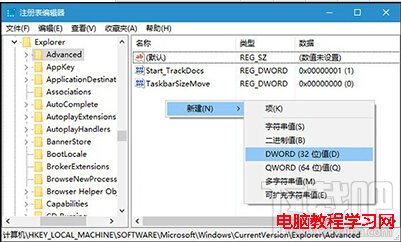
3. 瀏覽至:HKEY_LOCAL_MACHINE\SOFTWARE\Microsoft\Windows\CurrentVersion\Explorer\Advanced
4. 右鍵空白處 → 「新增」 → 「DWORD (32 位元) 值」,命名 UseOLEDTaskbarTransparency。
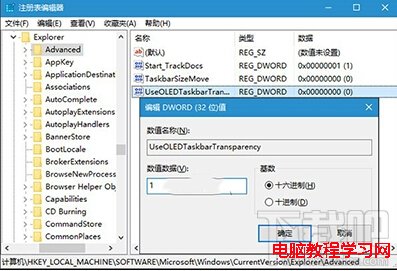
5. 雙擊該值,數值資料設為 1,確定。
6. 登出重新登入,或重新啟動檔案總管(Ctrl + Shift + Esc → 工作管理器 → 「Windows 檔案總管」右鍵 → 「重新啟動」)生效。
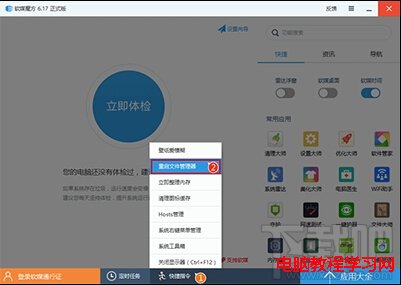
魔方用戶快速重啟檔案總管:魔方首頁 → 「快捷指令」 → 「重新啟動檔案管理器」。
注意:此為非官方文件化功能,大版本更新可能失效。若出現顯示異常,刪除該值即可恢復預設。搭配第三方工具 (TranslucentTB、MicaForEveryone) 可實現更豐富的材質效果 (Mica、Acrylic、模糊、自訂顏色/不透明度)。