在 Win7 環境下共享印表機給區域網路其他電腦(含 XP/Win7),需依序完成五大階段設定。本文以圖文詳細說明每個關鍵步驟與常見陷阱。
階段一:啟用 Guest 帳號
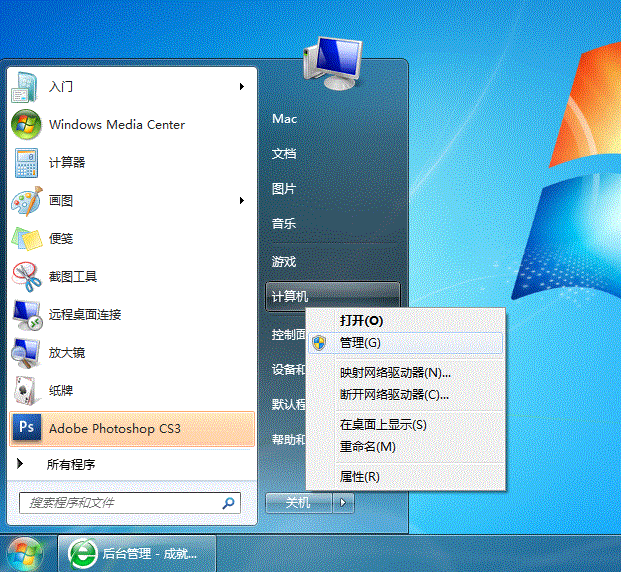
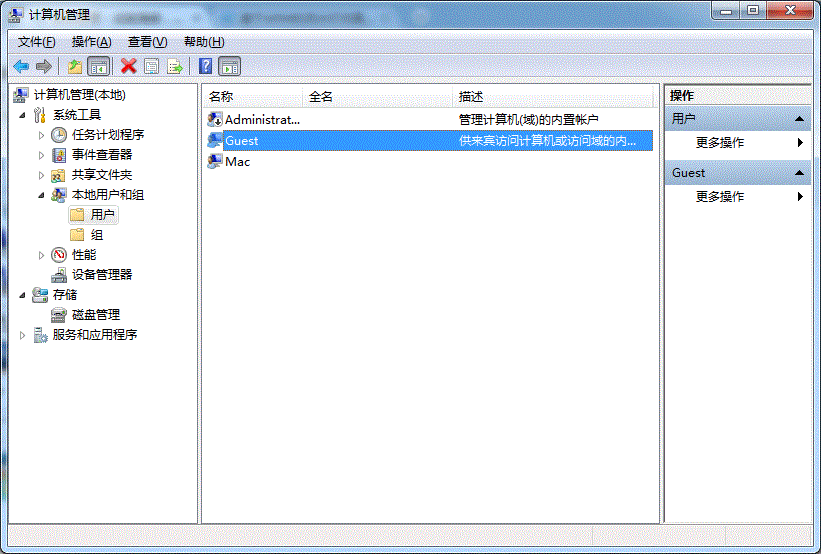
- 右鍵「電腦」→「管理」→ 「本機使用者和群組」→「使用者」。
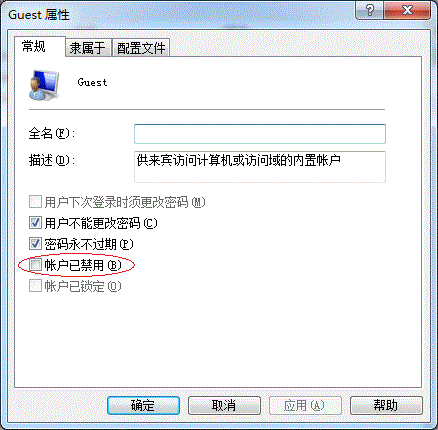
- 雙擊「Guest」→ 取消勾選「帳戶已停用」→ 確定。
階段二:共享目標印表機
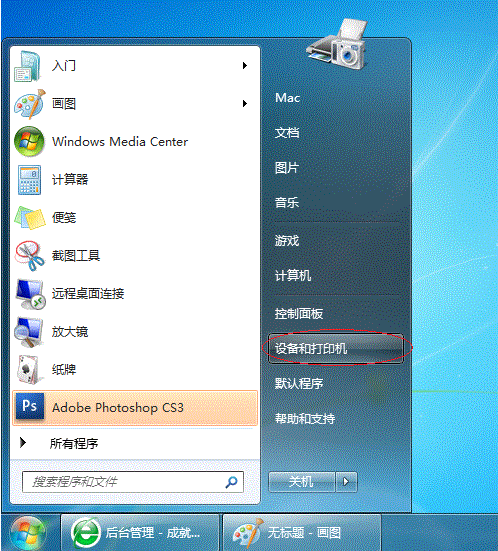
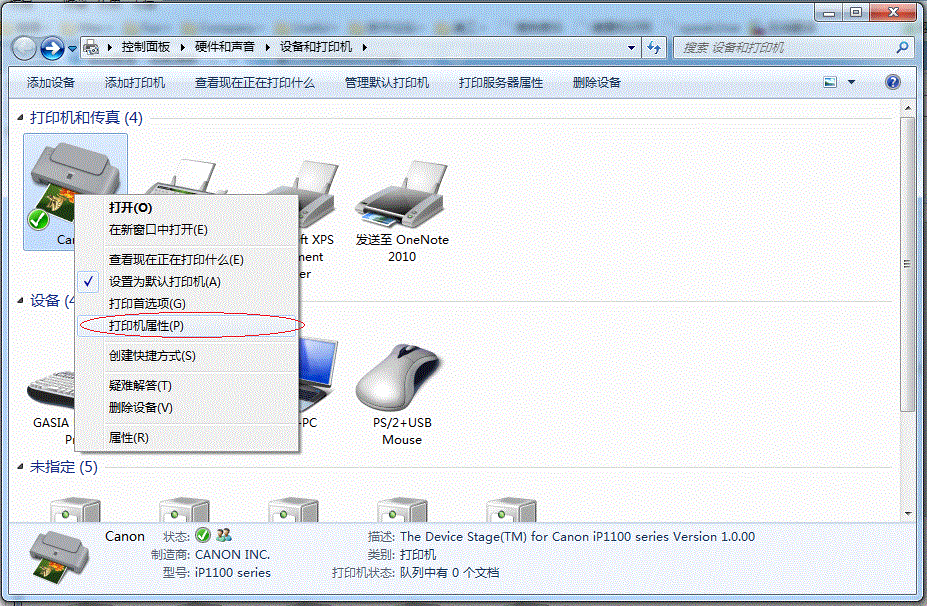
- 「開始」→「裝置和印表機」→ 右鍵目標印表機 → 「印表機內容」。
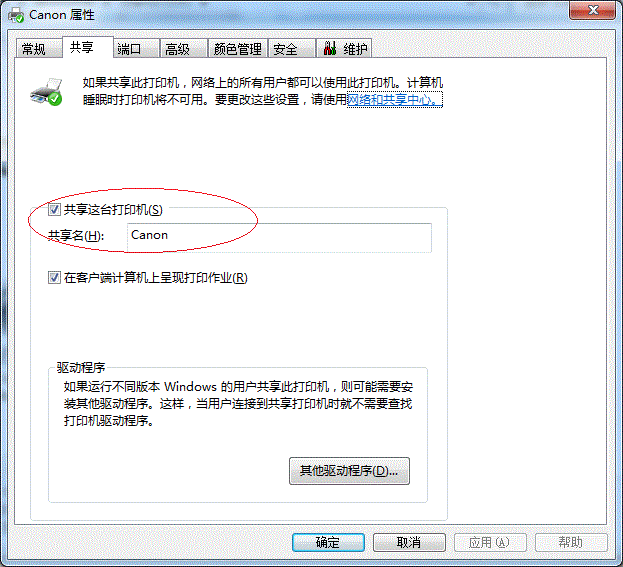
- 切換「共用」索引標籤 → 勾選「共用這台印表機」 → 輸入共用名稱(記下來,客戶端需用)→ 確定。
階段三:進階共用設定
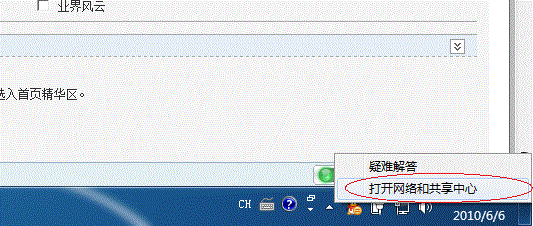
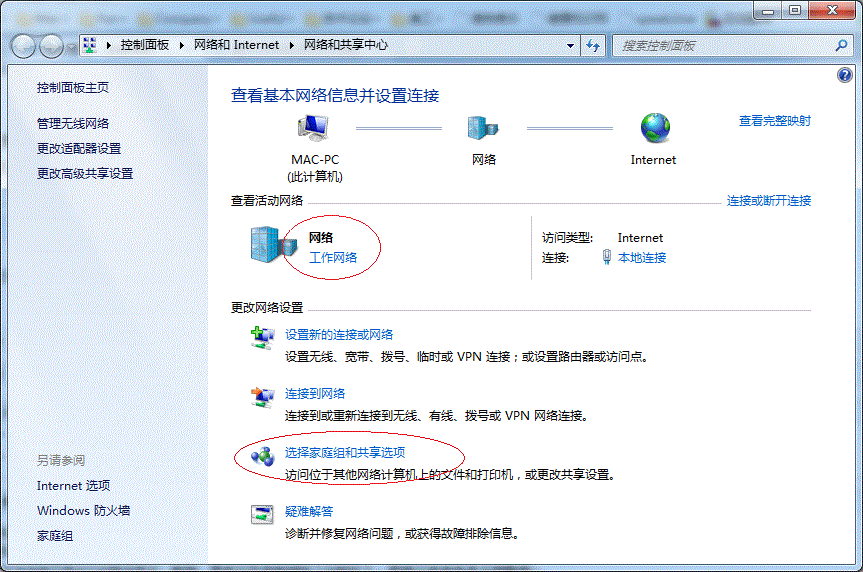
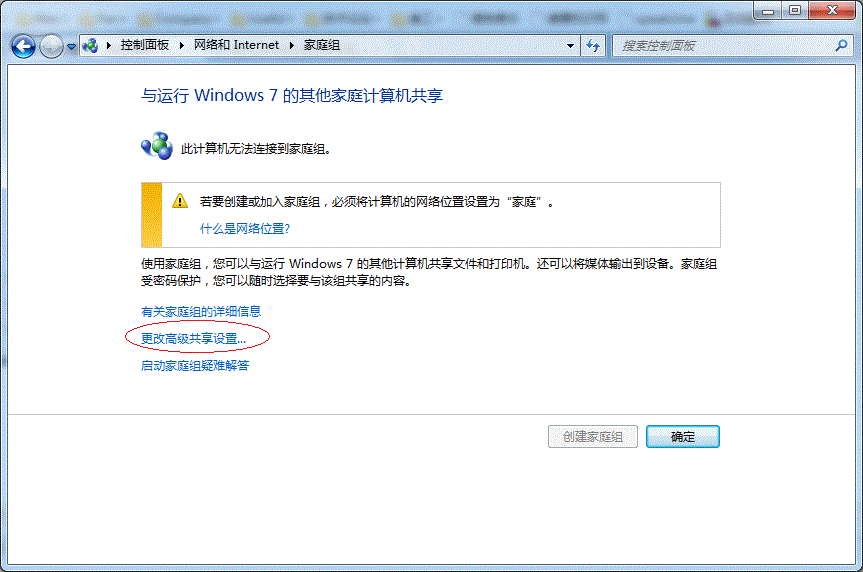
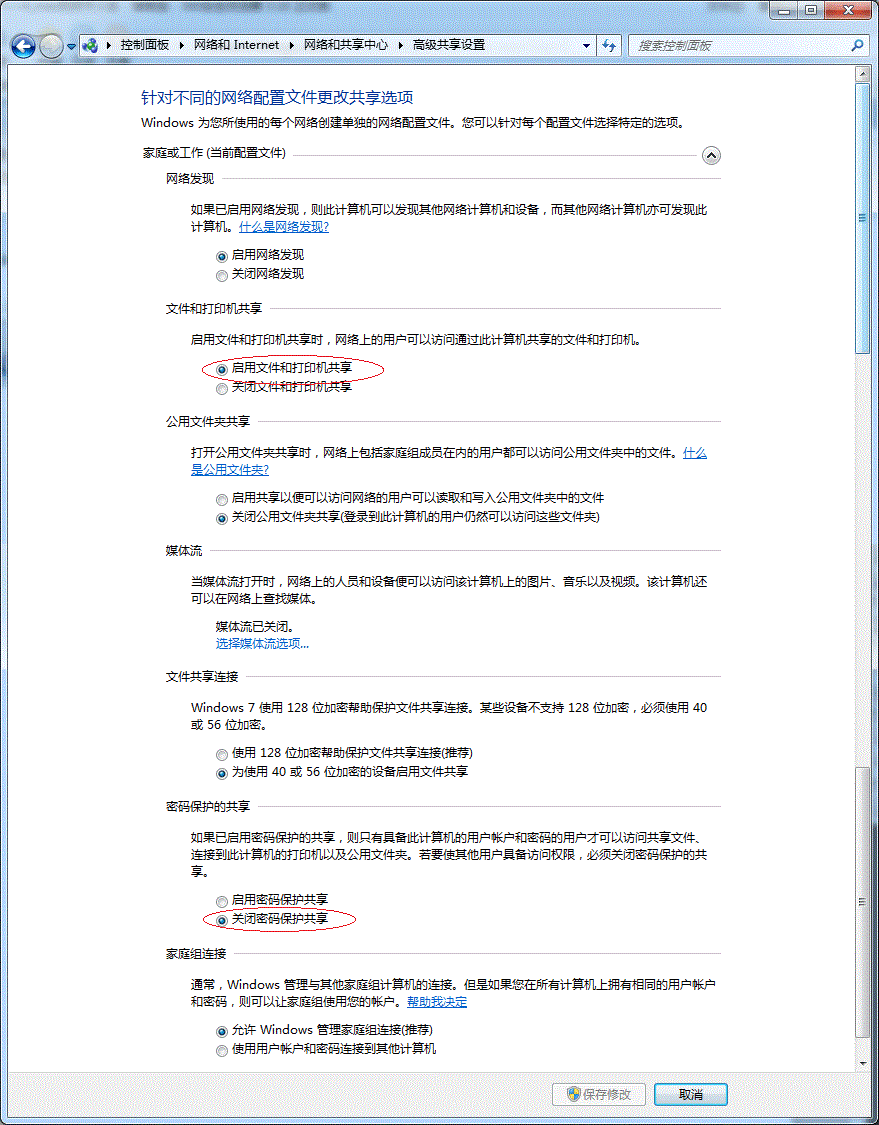
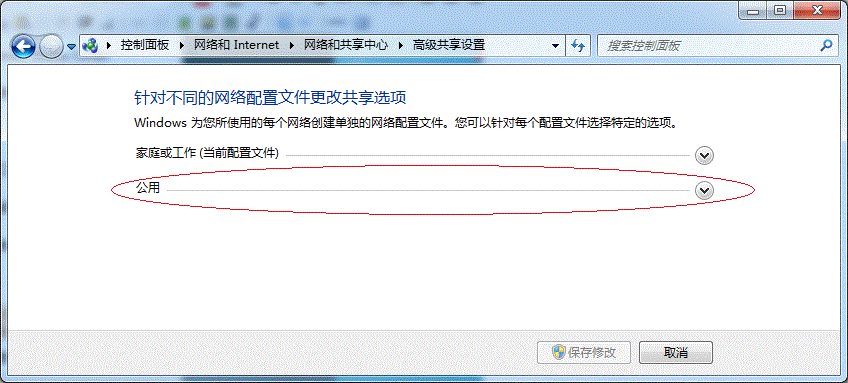
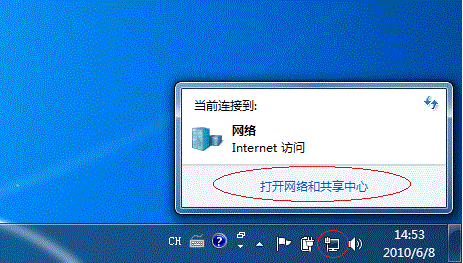
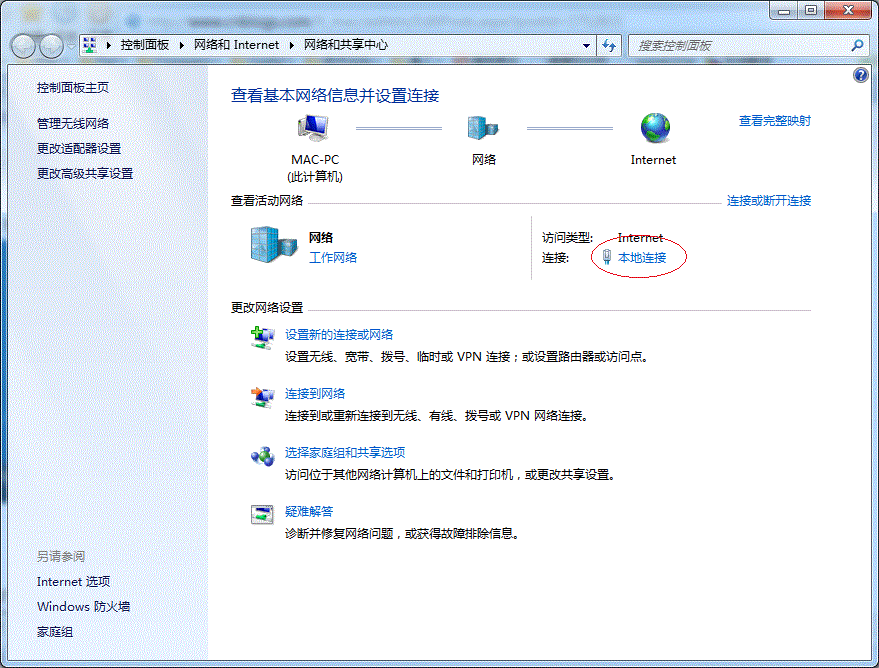
- 右鍵工作列網路圖示 → 「開啟網路和共用中心」→ 左側「變更進階共用設定」。
- 依目前網路類型(家庭/工作/公用)展開,關鍵項目設定如下:
- 網路探索:開啟
- 檔案和印表機共用:開啟
- 公用資料夾共用:開啟
- 密碼保護共用:關閉(方便存取)或開啟(需帳號密碼)
階段四:確認工作群組一致
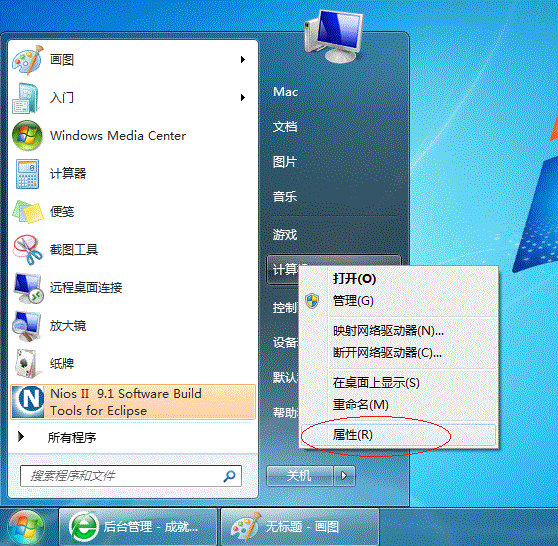
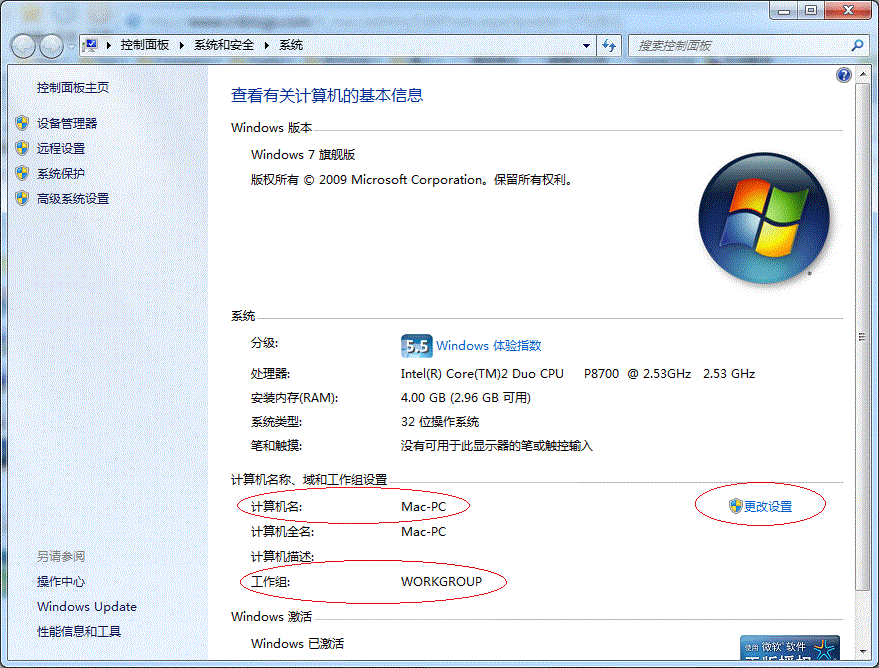
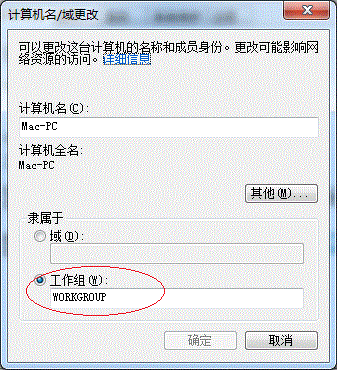
- 右鍵「電腦」→「內容」→ 查看「工作群組」名稱(預設 WORKGROUP)。
- 所有電腦必須相同,否則點「變更設定」修改後重開機。
- 記下主機「電腦名稱」,客戶端連線需用。
階段五:客戶端新增網路印表機(兩種方法)
方法一:瀏覽尋找
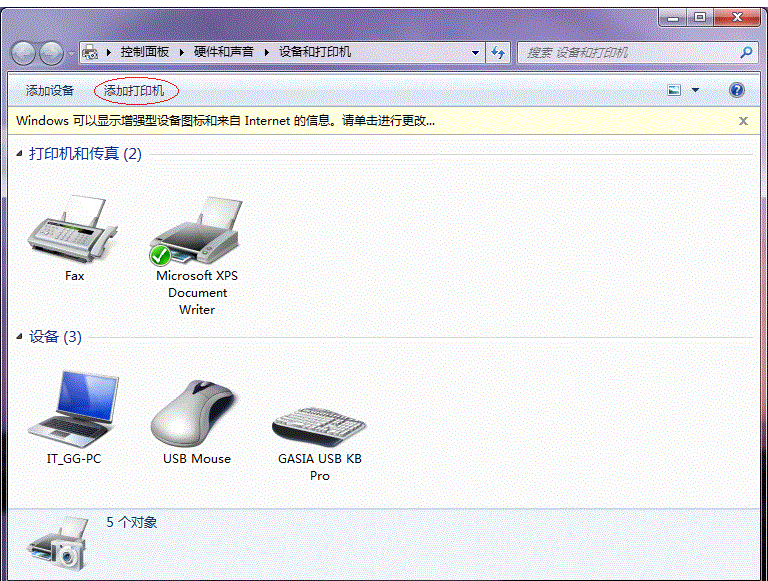
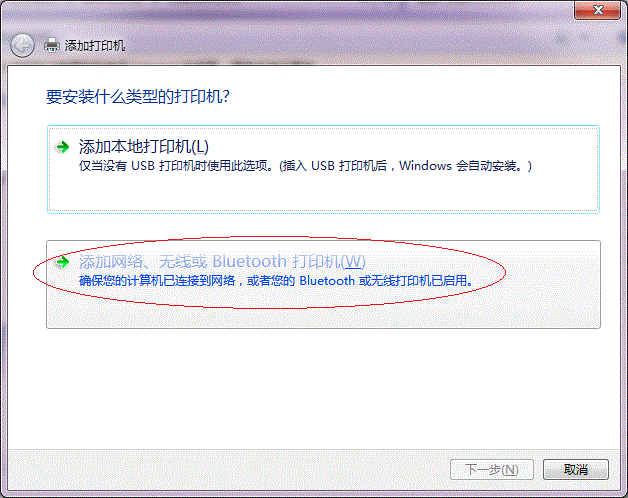
- 控制台 →「裝置和印表機」→「新增印表機」→「新增網路、無線或 Bluetooth 印表機」。
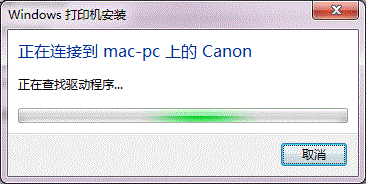
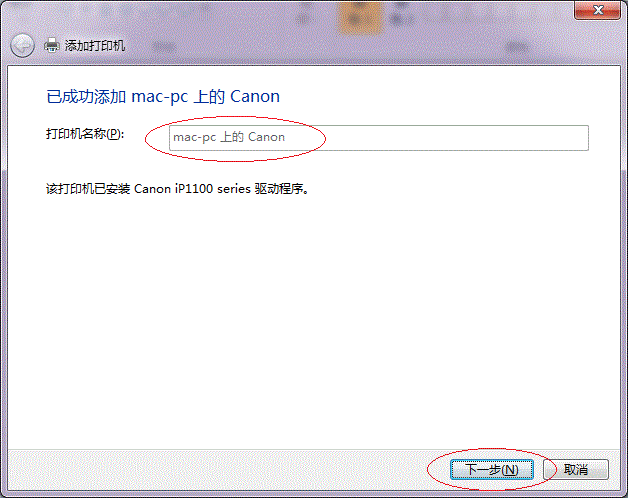
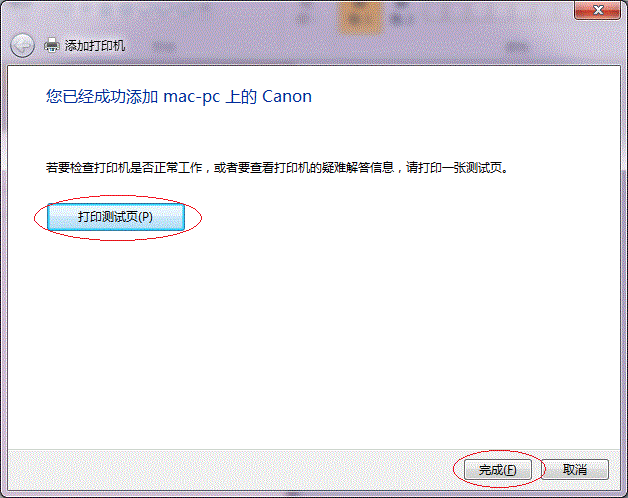
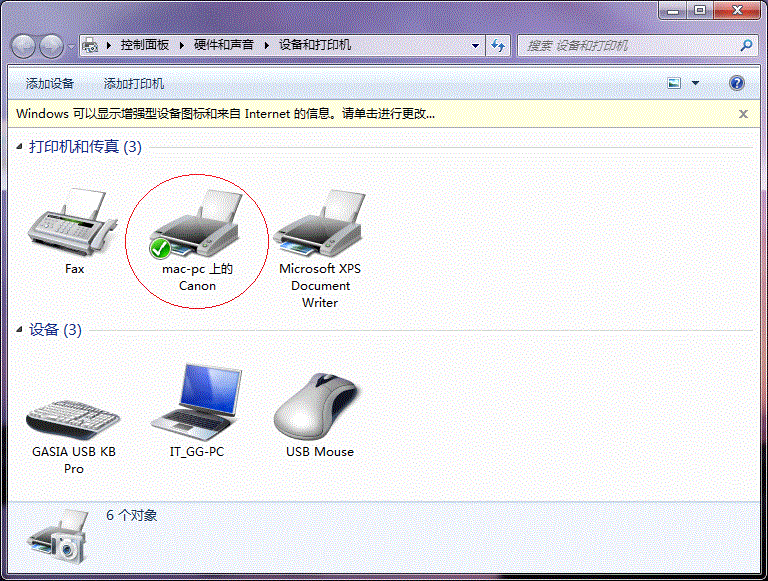
- 系統自動搜尋,找到後點選 → 下一步安裝驅動完成。
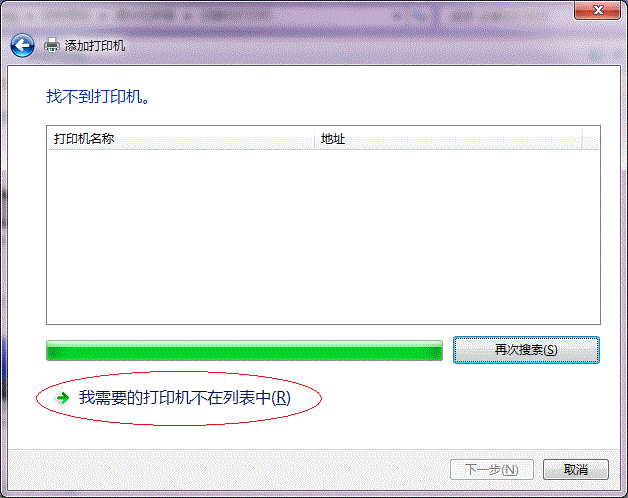
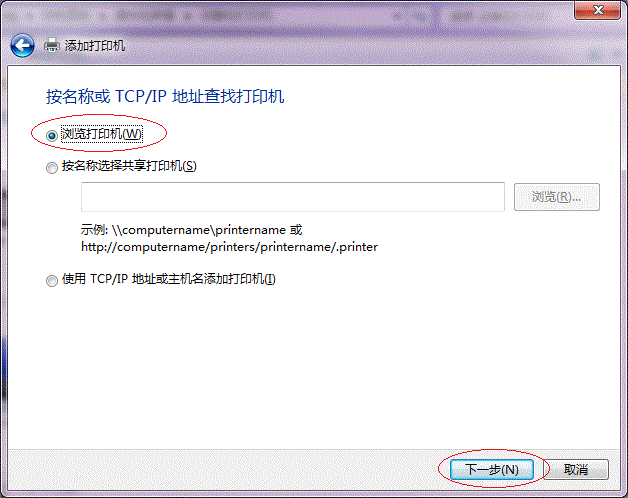
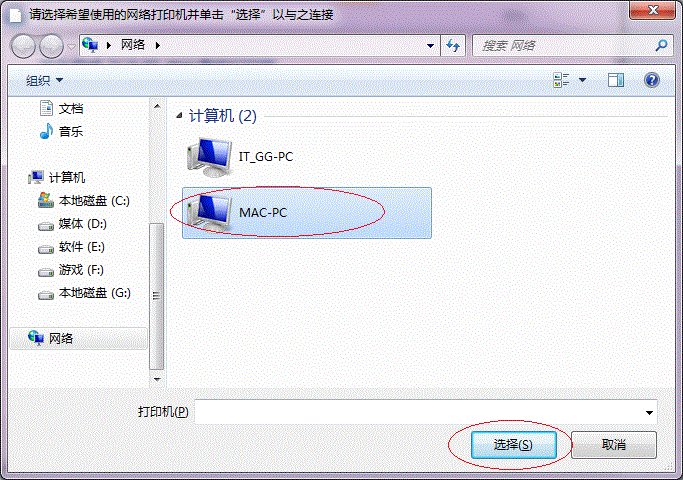
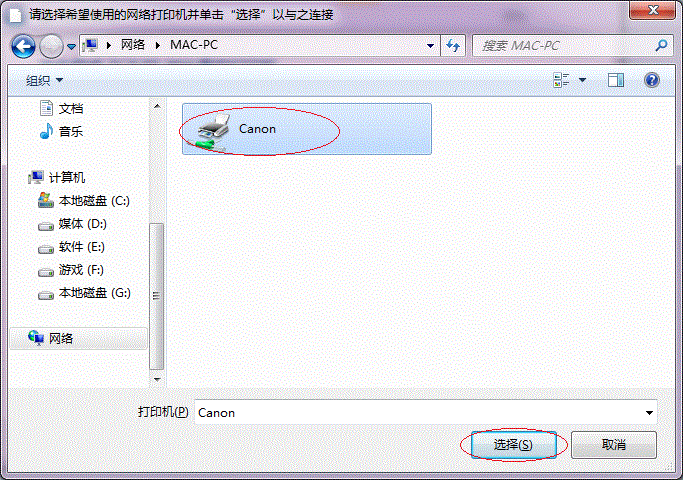
- 若搜尋不到,點「我需要的印表機不在清單中」→「瀏覽印表機」→ 選擇主機電腦 → 選擇共用印表機名稱。
方法二:指定名稱連線
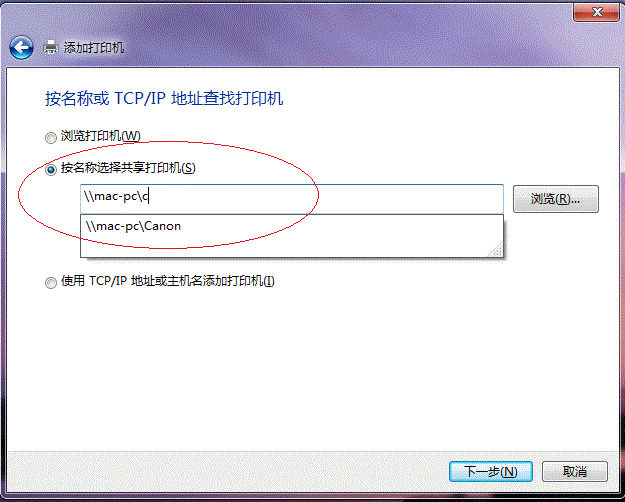
- 同樣進入「我需要的印表機不在清單中」→ 選「依名稱選擇共用印表機」。
- 輸入
\\電腦名稱\共用印表機名稱(如 \\OFFICE-PC\HP1020)。
- 若失敗,改用 IP 位址:
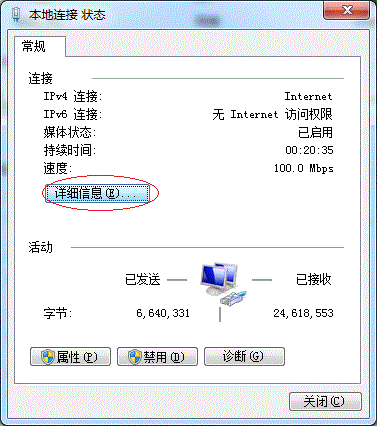
\\192.168.1.100\HP1020(IP 可在主機「網路和共用中心」→「區域連線」→「詳細資料」查看)。
常見失敗排查
- 防火牆/安全軟體封鎖:暫時關閉或加入例外(連接埠 139, 445, 137, 138)。
- Guest 帳號未啟用或密碼保護共用開啟但無對應帳號。
- 工作群組名稱不一致、網路類型設為「公用」但未開啟對應共用選項。