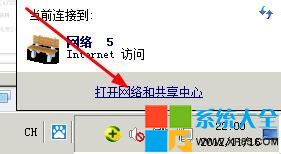
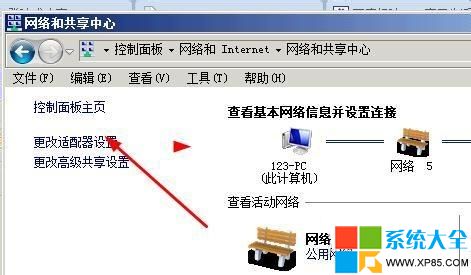
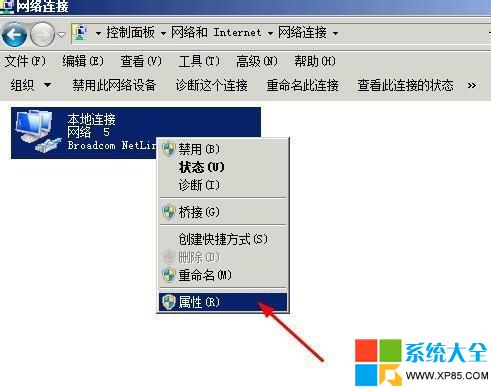
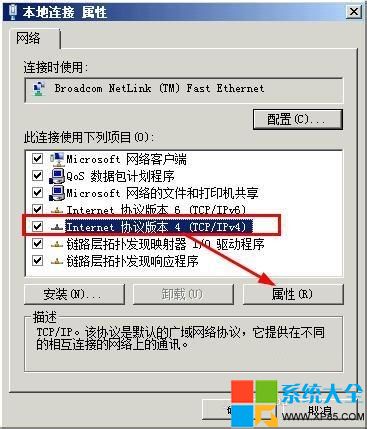
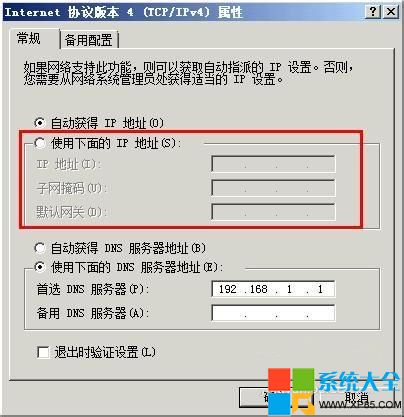
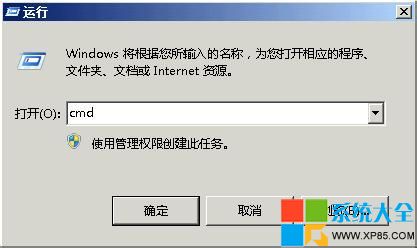
cmd → 確定。netsh interface ip set address "區域連線" static 192.168.5.36 255.255.255.0 192.168.5.1static = 靜態 IP192.168.5.36 = IP 位址255.255.255.0 = 子網路遮罩192.168.5.1 = 預設閘道auto = DNS 自動(或手動指定)。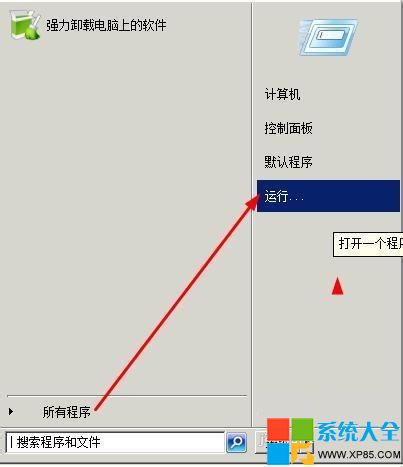
CMD 輸入 ipconfig 確認 IPv4 位址已更新。
Win7 關閉硬體感應器(傳感器)功能:透過群組原則一鍵禁用,釋放資源
Win7 隱藏資料夾實戰:批次檔加密鎖定資料夾 (Control Panel CLSID 偽裝)
Win7 PowerPoint 2003 出現「無法更正的錯誤」?停用 ppt reader add-in 附加元件修復
Win7 關閉視窗智慧排列 (Aero Snap):登錄檔 WindowArrangementActive 改 0
Win 7 喇叭沒聲音?善用內建「播放音訊」疑難排解精靈快速診斷
Win 7 SP1 TIFF 縮圖載入極慢/不顯示?微軟官方熱修補程式 KB2619291 修復