Windows XP Windows 7 Windows 2003 Windows Vista Windows 綜合教學 Linux 系統教學
Windows 10 Windows 8 Windows 2008 Windows NT Windows Server 電腦軟體教學

Win7 光碟安裝完整 24 步驟圖文教學:從 BIOS 設定到桌面進入全紀錄

編輯:Windows 7 系統介紹

前置準備

  • Win7 安裝光碟(或 ISO 燒錄光碟)。
  • BIOS 設定光碟機為第一開機順序(F10 儲存離開)。

安裝流程詳解

  1. 開機出現「Press any key to boot from CD or DVD」→ 任意鍵進入。
  2. 載入安裝程式檔案。
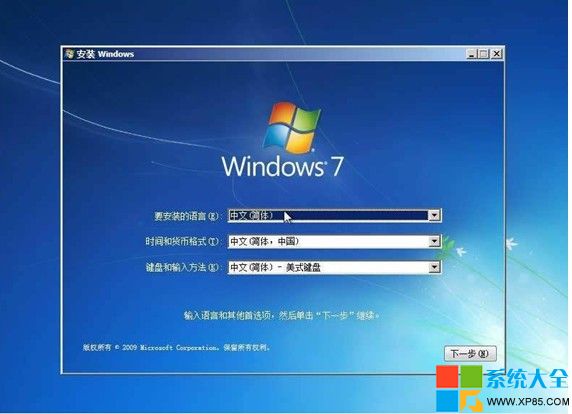
  3. 語言/時間/鍵盤預設繁體中文 → 「下一步」。
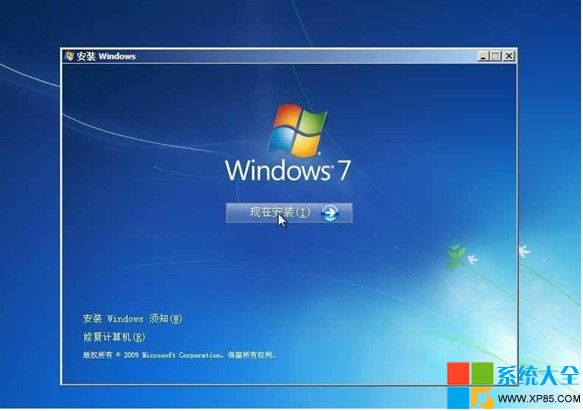
  4. 點選「現在安裝」。
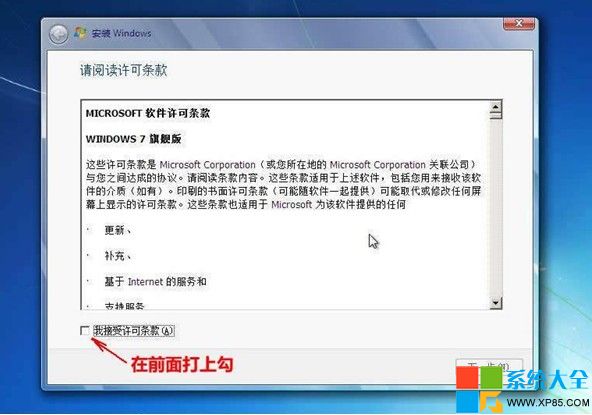
  5. 勾選「我接受授權條款」→ 下一步。
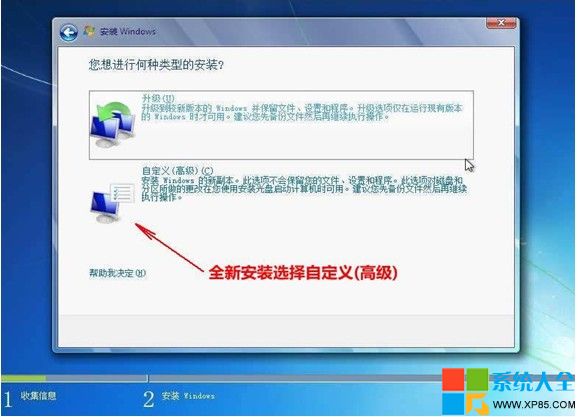
  6. 選「自訂 (進階)」(非升級)。
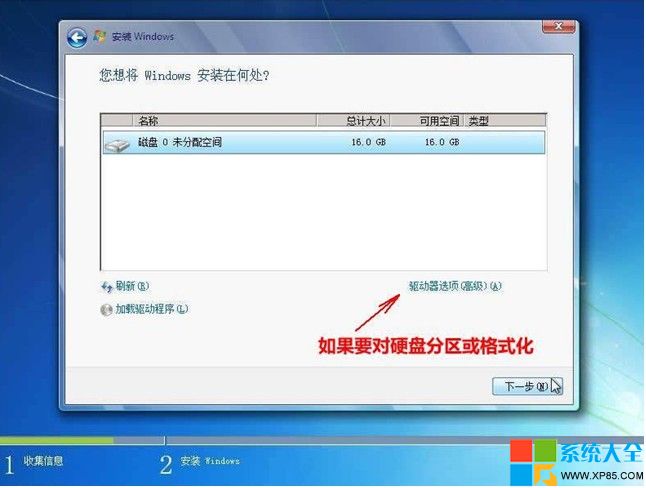
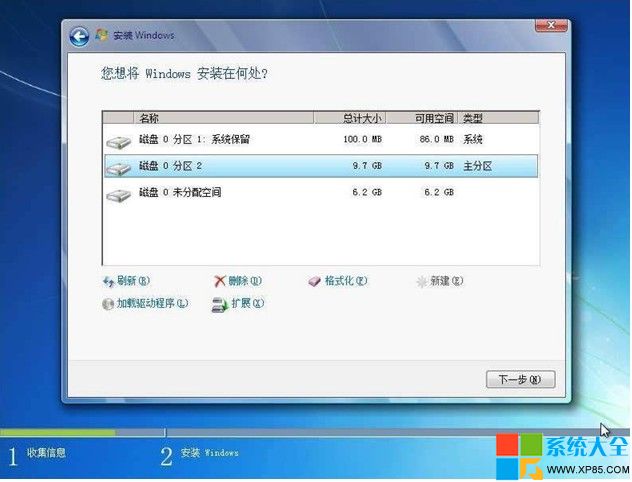
  7. 選擇安裝分割區 → 若需分割/格式化點「磁碟機選項 (進階)」。
  8. 建議:直接選分割區下一步,Win7 會自動格式化該分割區。
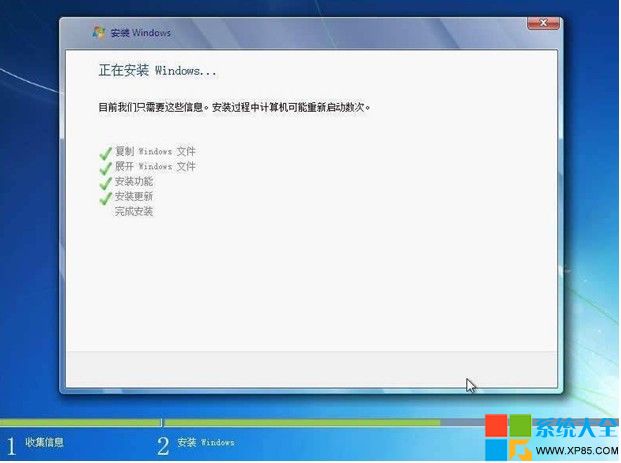
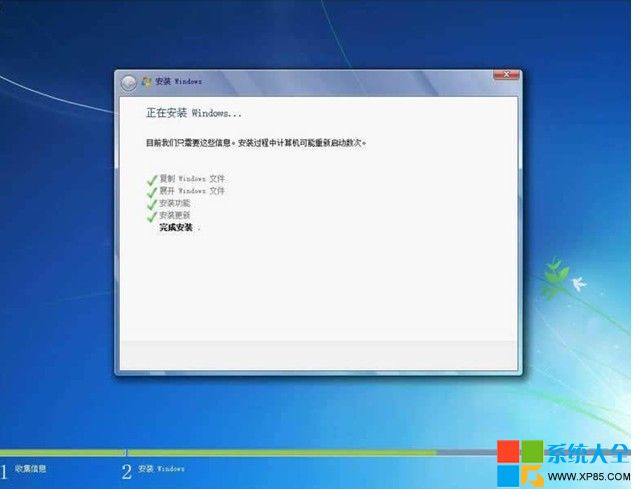
  9. Windows 安裝中(複製檔案、展開、安裝功能、安裝更新)。
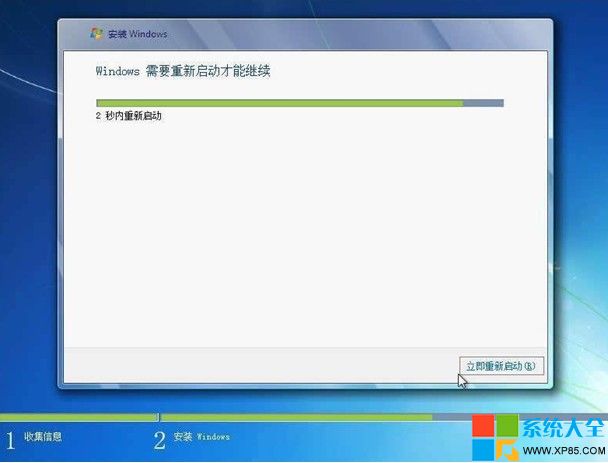
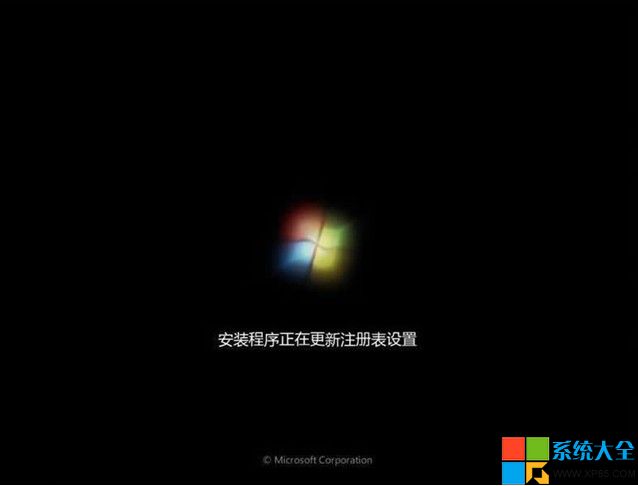
  10. 自動重啟 → 更新登錄設定 → 啟動服務 → 完成安裝階段 → 再重啟。
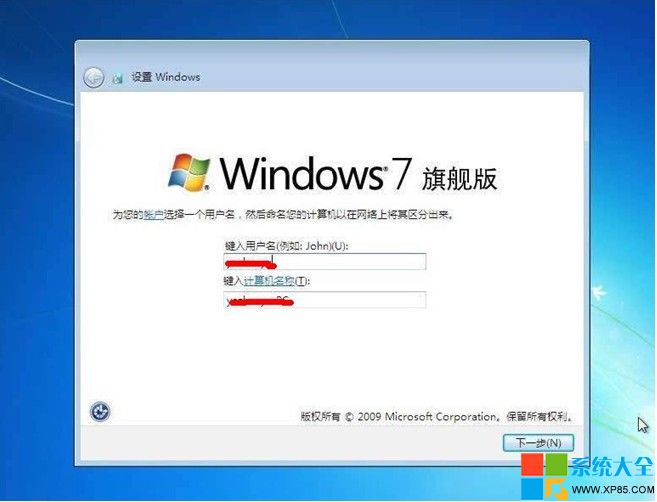
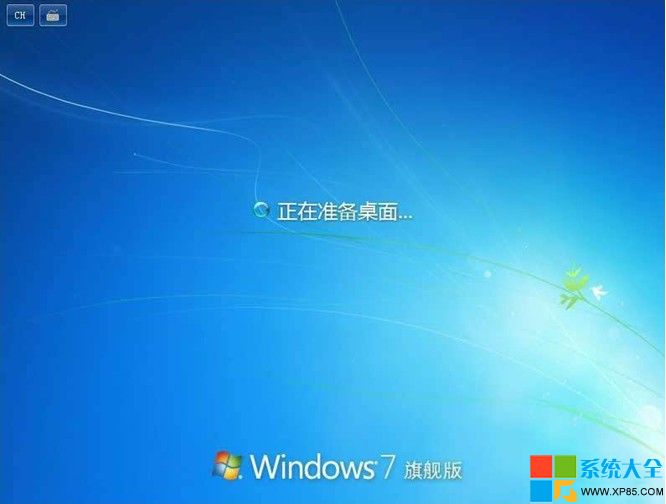
  11. 準備桌面 → 輸入使用者名稱/電腦名稱 → 下一步。
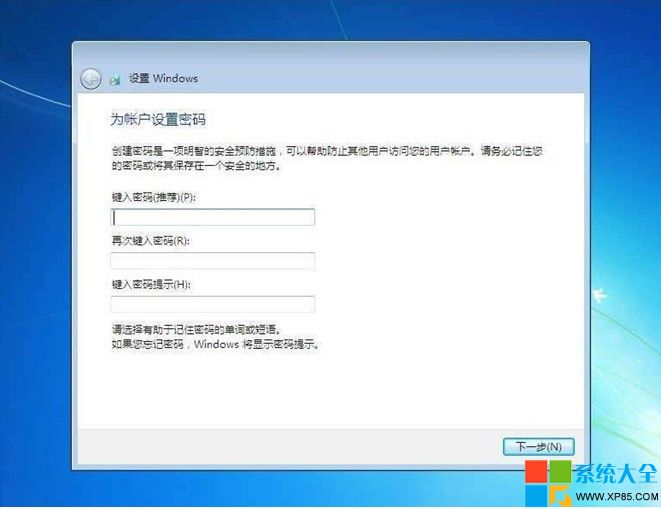
  12. 設定密碼(可留空免密碼登入) → 下一步。
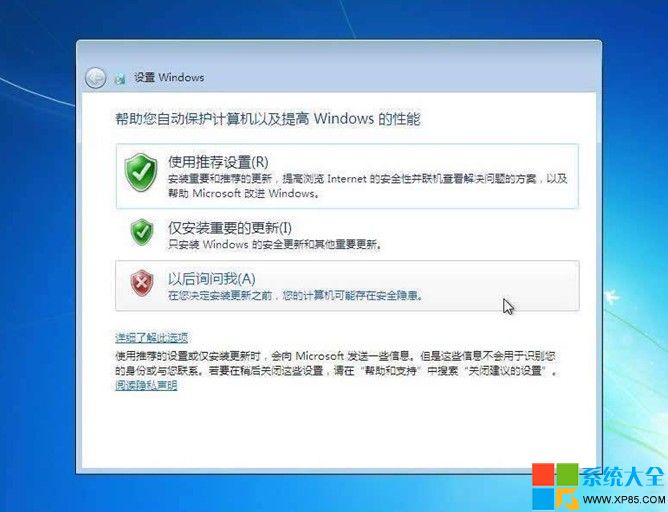
  13. 選擇更新方式(建議「建議設定」)。
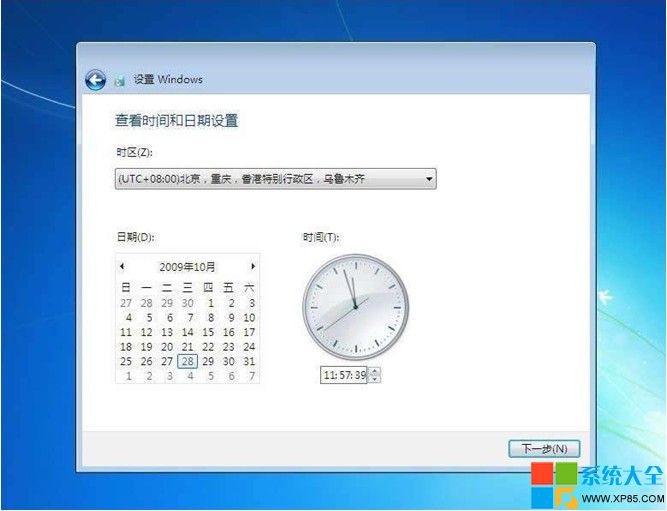
  14. 設定日期時間。
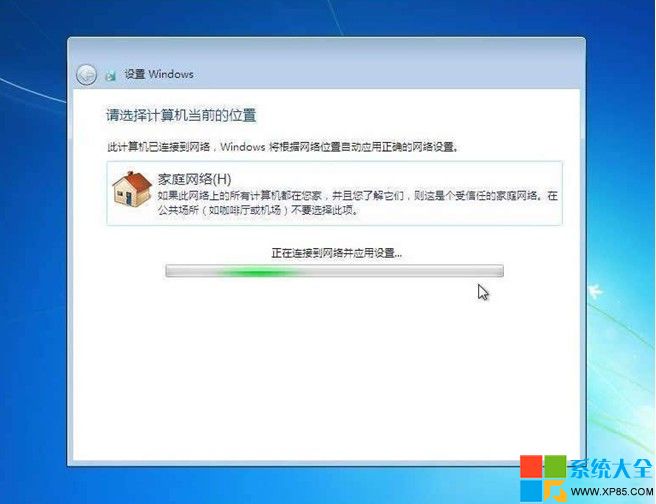
  15. 選擇網路位置:家用/公司/公用(家用最寬鬆,公用最嚴格)。
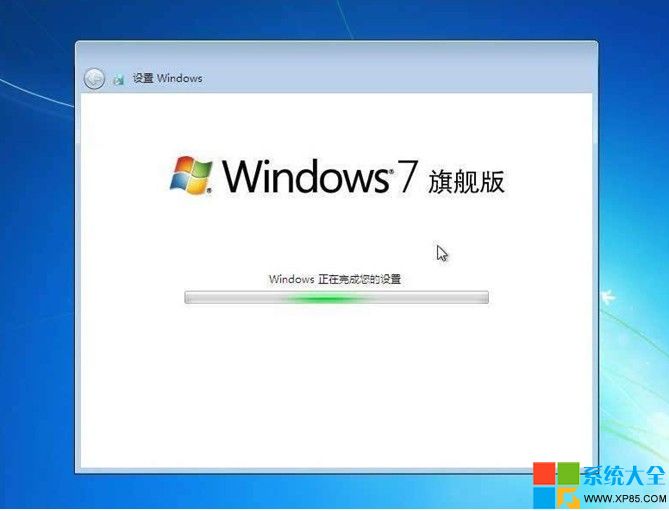
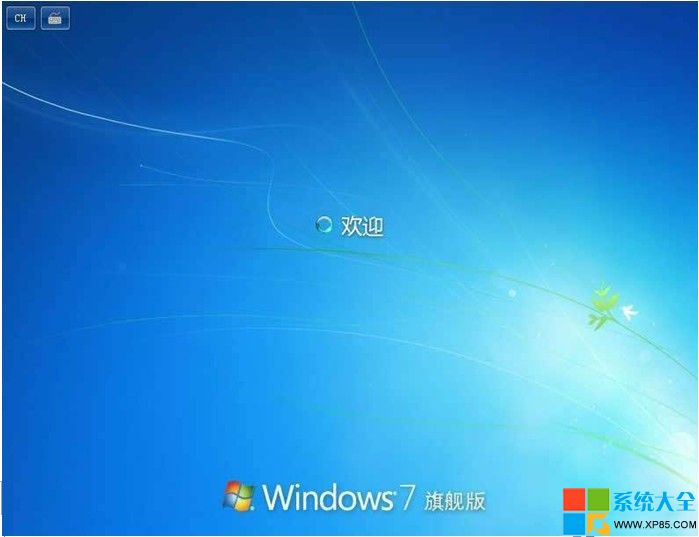
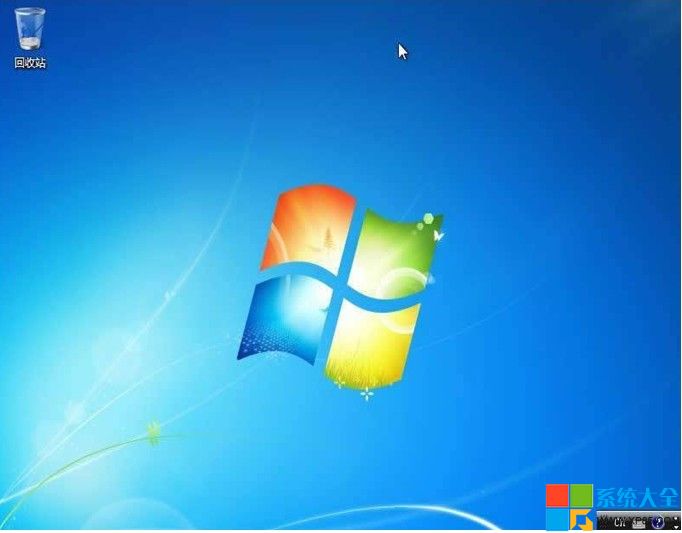
  16. 完成設定 → 準備桌面 → 歡迎畫面 → 進入桌面。

按任意鍵開機

載入檔案

語言設定

現在安裝

授權條款

安裝類型選擇

安裝位置選擇

磁碟分割

安裝進度

重啟畫面

更新登錄

啟動服務

完成安裝階段

再次重啟

首次使用準備

使用者名稱

密碼設定

更新方式

日期時間

網路位置

完成設定

準備桌面

歡迎畫面

進入桌面

小撇步

  • 安裝前備份重要資料。
  • 若有多顆硬碟,拔掉非系統碟避免誤裝。
  • 安裝完優先裝晶片組、顯卡、網卡驅動。
Copyright © Windows教程網 All Rights Reserved