Windows 7 「超級工作列」加寬後可同時顯示時間與日期,但預設格式未必符合個人習慣。透過「自訂日期格式」可輕鬆實現:顯示星期幾、切換 12 小時制 AM/PM、加入個性化文字,且不影響工作列外觀。
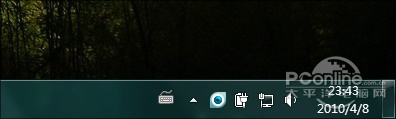
圖 1:雙行顯示是 Win 7 亮點
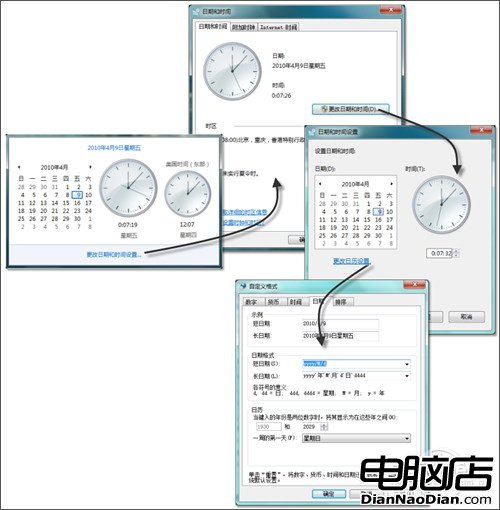
圖 2:進入設定面板
面板列出常用代碼:ddd/dddd(星期)、M(月)、y(年)、H/h(24/12 小時)、tt(AM/PM)。將代碼填入「短日期」或「長日期」格式框,系統即依定義顯示。短日期用於工作列、總管;長日期用於日期面板等寬裕空間。
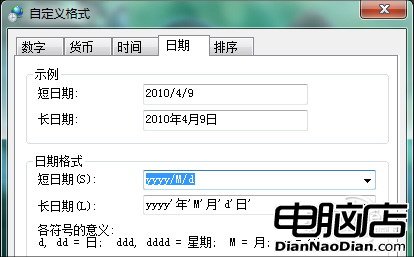
圖 3:代碼說明
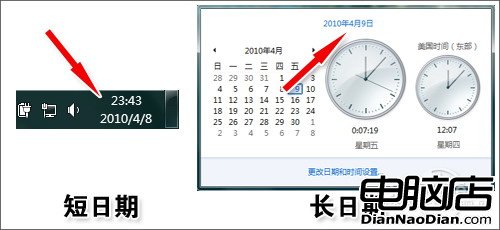
圖 4:長/短日期示意
在「短日期」格式後加入 dddd(完整星期名)或 ddd(簡稱,如「週一」),位置可隨意調整(前、中、後)。修改後工作列即顯示「2012/03/15 週四」等,完全不改變工作列寬度。
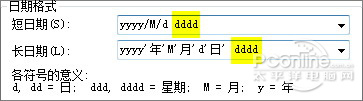
圖 5:代碼修改示意
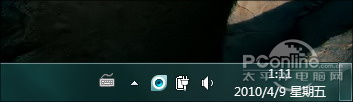
圖 6:最終效果
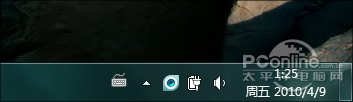
圖 7:口語化稱謂(ddd)
進入「時間」分頁,將 H(24 小時)改為 h(12 小時),前加 tt 顯示 AM/PM。效果如「下午 03:30」。
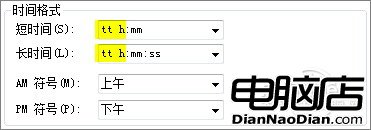
圖 8:代碼修改示意
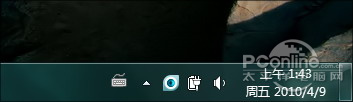
圖 9:最終效果
在格式字串中用雙引號括起自訂文字,如 'Good Morning' hh:mm tt,確定後工作列顯示「Good Morning 08:30 AM」。
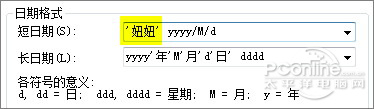
圖 10:代碼修改示意
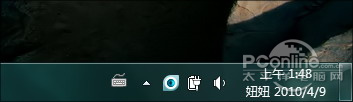
圖 11:最終效果
修改後的日期格式會套用至全系統(總管、對話框等),通常無妨甚至方便資料閱讀。但少數資料庫類軟體(如理財軟體)可能因格式改變無法啟動,遇此情況還原預設即可。
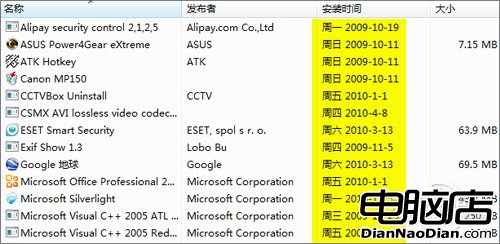
圖 12:格式影響系統多處