問題現象
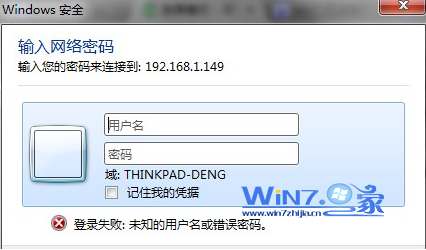
Windows 7 連線共用印表機時出現「登入失敗」錯誤訊息,無法完成印表機新增。
解決方法
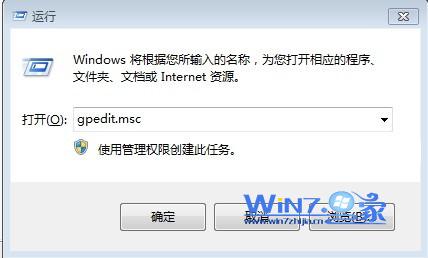
- 按 Win + R 開啟「執行」,輸入
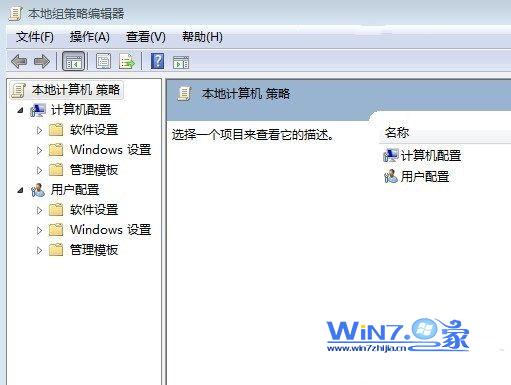
gpedit.msc 開啟「本機群組原則編輯器」。
- 依序展開:
「本機電腦原則」→「電腦設定」→「Windows 設定」→「安全性設定」→「本機原則」→「安全性選項」→「網路安全性:LAN Manager 驗證層級」。
- 預設為「未定義」,雙擊開啟,選擇「僅傳送 NTLM 回應」,點選「確定」。
- 若仍無法存取所有共用資源,請在「服務」中啟用「TCP/IP NetBIOS Helper」服務(設為自動並啟動)。
原理說明
Windows 7 預設使用較安全的 NTLMv2/Kerberos 驗證,但舊版印表機伺服器或 NAS 僅支援 NTLMv1。將 LAN Manager 驗證層級降為「僅傳送 NTLM 回應」可相容舊裝置驗證,解決登入失敗問題。
注意事項
- 降低驗證層級會減弱網路驗證安全性,建議僅在必要環境(如家庭/小型辦公室舊裝置)使用。
- 企業環境請諮詢 IT 管理員,或升級印表機伺服器韌體支援 NTLMv2。
總結
修改群組原則「網路安全性:LAN Manager 驗證層級」為「僅傳送 NTLM 回應」,並啟用 TCP/IP NetBIOS Helper 服務,即可解決 Win7 連線舊版共用印表機登入失敗問題。