問題現象
Windows 7 安裝 IIS 7.5 後,網站頁面無法正常顯示(如 HTML、圖片、CSS、JS 等靜態檔案回傳 404 或空白)。
解決方法
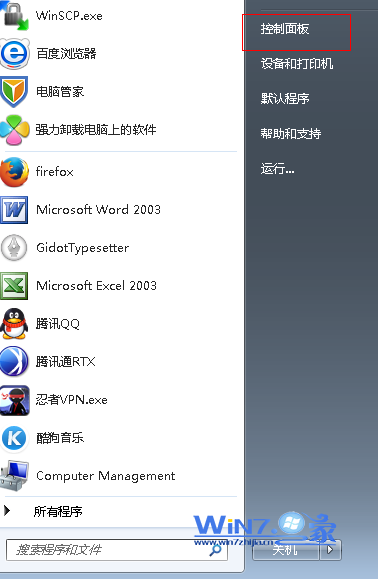
- 開啟「控制台」→「程式」→「開啟或關閉 Windows 功能」。
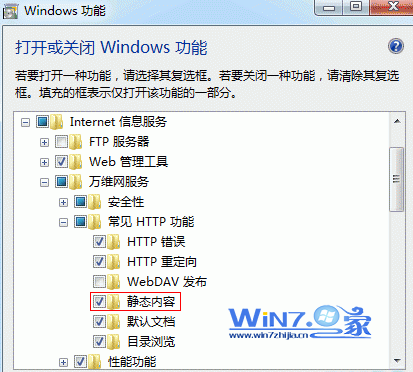
- 在 Windows 功能視窗中,依序展開:
「Internet 資訊服務」→「全球資訊網服務」→「常見 HTTP 功能」。
- 勾選「靜態內容」,點選「確定」安裝。
- 安裝完成後,IIS 即可正常提供靜態檔案服務,網站頁面恢復正常顯示。
原因說明
IIS 7.5 採用模組化架構,「靜態內容」模組預設未安裝。若未啟用此模組,IIS 無法處理 .html、.css、.js、.jpg 等靜態檔案請求,導致頁面無法顯示。
補充建議
- 若需支援 ASP.NET、PHP 等動態語言,請同步勾選對應模組(如「ASP.NET」、「CGI」、「ISAPI 延伸模組」等)。
- 安裝完成後建議重新啟動 IIS 服務或重新開機確保生效。
總結
Win7 IIS 7.5 網頁無法顯示多因「靜態內容」功能未啟用。透過「開啟或關閉 Windows 功能」勾選該項目並安裝,即可快速修復靜態檔案服務問題。