透過修改登錄檔,在「我的電腦」右鍵選單新增「禁用 USB」與「啟用 USB」選項,一鍵切換 USB 儲存裝置存取權限,方便資安管控。
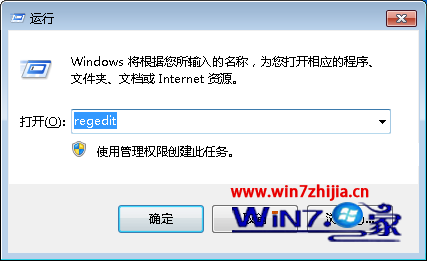
regedit 開啟登錄編輯器。
2. 定位至:HKEY_CLASSES_ROOT\CLSID\{20D04FE0-3AEA-1069-A2D8-08002B30309D}\shell
3. 右鍵 shell → 新增機碼 → 命名為 禁用 USB。
4. 在 禁用 USB 下新增機碼 command。
5. 雙擊 command 下的「預設」字串值,數值資料輸入:REG ADD HKLM\SYSTEM\CurrentControlSet\Services\USBSTOR /f /v Start /t REG_DWORD /d 4
6. 確定儲存。
同樣步驟在 shell 下新增 啟用 USB → command,數值資料輸入:REG ADD HKLM\SYSTEM\CurrentControlSet\Services\USBSTOR /f /v Start /t REG_DWORD /d 3

Start=4:服務停用 (Disabled),USB 儲存裝置無法識別。Start=3:手動啟動 (Manual),USB 儲存裝置正常運作。此設定影響所有 USB 大容量儲存裝置 (隨身碟、外接硬碟、手機儲存模式等),不影響鍵盤、滑鼠、印表機等非儲存類 USB 裝置。