習慣將下載檔、解壓檔、臨時檔亂丟桌面導致圖示滿佈、難以管理?利用 NTFS 權限移除桌面資料夾「寫入」權限,強制阻止在桌面建立新檔案/資料夾,養成分類管理習慣。
前提條件
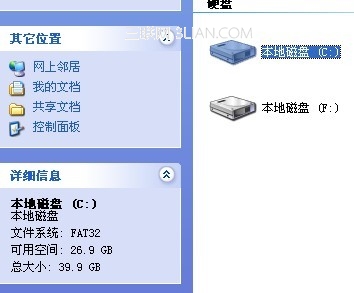
- 系統碟 (C:) 必須為 NTFS 格式 (FAT32 不支援權限控制)。
- 以 Administrator 內建管理員帳戶 登入操作 (或具備完整控制權的管理員帳戶)。
檢查磁碟格式
- 開啟「電腦」→ 右鍵 C: → 「內容」 → 「一般」索引標籤 → 檔案系統顯示 NTFS。
操作步驟 (以 Administrator 帳戶為例)
- 啟用並登入 Administrator:
Win → 搜尋「電腦管理」 → 本機使用者和群組 → 使用者 → Administrator → 內容 → 取消勾選「帳戶已停用」 → 登出 → 以 Administrator 登入。
- 定位桌面資料夾路徑:
C:\Users\Administrator\Desktop (或 C:\Documents and Settings\Administrator\桌面 視版本/升級歷程)。
- 右鍵桌面資料夾 → 「內容」 → 「安全性」索引標籤 → 「編輯」 → 選擇 Administrator (或 Users 群組) → 勾選 「拒絕 - 寫入」 (或移除「允許 - 寫入」) → 確定 → 確定。
效果驗證
- 切回一般使用者帳戶 → 嘗試在桌面右鍵新建資料夾/文字文件/貼上檔案 → 彈出「拒絕存取」/「您需要權限執行此動作」提示,操作失敗。
- 現有桌面檔案仍可讀取/開啟/移動/刪除 (若有刪除權限),僅無法新建/複製/移入新項目。
進階:僅針對特定使用者/群組限制
安全性編輯視窗中「新增」→ 輸入目標使用者名稱 → 針對該使用者單獨設定「拒絕 寫入」,不影響 Administrator 等其他帳戶在桌面操作。
風險與對策
| 風險 | 對策 |
|---|
| 某些程式需在桌面建立暫存檔/捷徑失敗 | 將該程式設定輸出至其他資料夾、或暫時恢復權限安裝後再鎖定 |
| 使用者繞過限制 (如另存新檔至桌面) | 「另存新檔」對話框預設桌面會失敗,使用者需手動切換路徑,已達阻擋效果 |
| 權限設定錯誤導致無法登入/桌面消失 | 事先建立系統還原點、啟用 Administrator 備用帳戶、可進安全模式修復權限 |
替代方案:引導而非強制
- 建立分類資料夾 (文件/下載/專案/暫存) → 設為程式預設輸出路徑。
- 使用「程式庫」整合分散資料夾,桌面僅放極少數極高頻捷徑。
- 定期 (每週) 整理桌面,移動檔案至對應分類資料夾。
NTFS 權限鎖定桌面寫入是「硬性約束」,適合自制力較弱者;分類管理習慣養成是「軟性引導」,長期更有效。視個人情況選擇或組合使用。