Windows XP Windows 7 Windows 2003 Windows Vista Windows 綜合教學 Linux 系統教學
Windows 10 Windows 8 Windows 2008 Windows NT Windows Server 電腦軟體教學

Windows 7 內建電源效率診斷報告:powercfg /energy 一鍵生成詳細分析

編輯:Windows 7 系統介紹

Windows 7 內建 powercfg /energy 指令,可在 60 秒內監測系統電源行為,生成詳細 HTML 報告,揭露影響續航/功耗的錯誤、警告、資訊項目:顯示器/睡眠逾時停用、USB 選擇性暫停未生效、處理器高使用率、PCIe ASPM 停用、無線網路最大效能模式、高 CPU 佔用程式等。無需第三方工具,管理員 CMD 一鍵搞定。

執行步驟

  1. Win+R → cmd → Ctrl+Shift+Enter (以管理員身分執行)。
  2. 輸入指令:
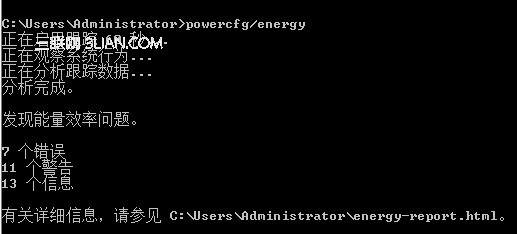
    powercfg /energy
    等待 60 秒掃描完成。
  3. 報告預設儲存於:
    C:\Windows\System32\energy-report.html
    或當前工作目錄 energy-report.html。
  4. 雙擊開啟瀏覽器檢視完整報告。

powercfg energy 報告範例

報告關鍵區塊解讀

區塊關注重點典型優化動作
錯誤違反電源管理規範的嚴重問題啟用顯示器/睡眠逾時、啟用 USB 選擇性暫停、修正驅動相容性
警告潛在功耗優化空間無線網路切換省電模式、優化高 CPU 程式、啟用 PCIe ASPM
資訊當前電源設定/硬體支援狀態確認作用中電源計畫、睡眠狀態支援 (S1/S3/S4)、處理器 P/C/T 狀態數

常見發現與對策

  • 顯示器逾時已停用 (接通電源):電源選項 → 變更計畫設定 → 設定「關閉顯示器」時間 (建議 10-15 分鐘)。
  • 睡眠逾時已停用:同介面設定「使電腦進入睡眠」時間 (建議 30 分鐘)。
  • USB 裝置未進入選擇性暫停:裝置管理員 → 通用序列匯流排控制器 → 每個 USB Root Hub → 內容 → 電源管理 → 勾選「允許電腦關閉此裝置以節省電源」。
  • 處理器平均使用率偏高:報告列出高佔用程式 (如瀏覽器、安全軟體、DWM) → 優化該程式設定/更新版本/排程執行。
  • PCI Express ASPM 已停用:BIOS 開啟 ASPM、或接受硬體相容性限制 (舊主機板/顯卡常見)。
  • 無線網路電源原則為最大效能:裝置管理員 → 網路介面卡 → 無線網卡 → 內容 → 電源管理 / 進階 → 設定「省電模式」為「低功耗/中等/最高省電」。

進階:自訂掃描持續時間與輸出路徑

powercfg /energy /duration 120 /output "D:\Reports\energy_2024.html"
掃描 120 秒並輸出至指定路徑,適合長時間觀察間歇性問題。

適用場景

  • 筆電續航縮水排查。
  • 桌機待機功耗異常分析。
  • 伺服器/工作站電源效能基準建立。
  • 驅動/BIOS 更新前後對比驗證。

Windows 7 內建電源效率診斷是隱藏神器,定期跑一次 powercfg /energy,讓系統功耗優化有據可依。

Copyright © Windows教程網 All Rights Reserved