Windows 7 電源管理位於控制台 → 硬體和聲音 → 電源選項。建議根據 powercfg /energy 診斷報告結果,針對性調整「關閉顯示器」、「睡眠」、「關閉硬碟」、「PCIe ASPM」、「USB 選擇性暫停」、「處理器電源管理」等進階設定,而非盲目使用預設平衡模式。
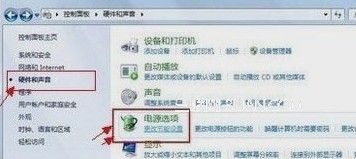
開啟電源管理
- 控制台 → 檢視模式:「類別」 → 「硬體和聲音」 → 「電源選項」。
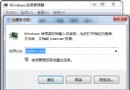
- 或 Win+R →
powercfg.cpl 直接開啟。
建議自訂設定 (參考診斷報告調整)
- 選擇計畫 (如「平衡」) → 「變更計畫設定」 → 「變更進階電源設定」。
- 依報告錯誤/警告項目調整:
顯示器 → 關閉顯示器後:接通電源 15 分鐘 / 使用電池 10 分鐘 (修正「顯示器逾時已停用」錯誤)。
硬碟 → 關閉硬碟後:接通電源 20 分鐘 / 使用電池 15 分鐘 (避免頻繁啟停損壞機械硬碟,SSD 可設「永不」)。
睡眠 → 睡眠後:接通電源 30 分鐘 / 使用電池 15 分鐘 (修正「睡眠逾時已停用」錯誤)。
USB 設定 → USB 選擇性暫停設定:啟用 (修正「USB 裝置未進入選擇性暫停」錯誤)。
PCI Express → 連結狀態電源管理:中等省電 / 最大省電 (修正「ASPM 已停用」警告,視硬體相容性)。
處理器電源管理 → 最小/最大處理器狀態:最小 5% / 最大 100% (平衡效能與省電)。
處理器電源管理 → 系統主動降低頻率原則:啟用 (支援 Intel SpeedStep/AMD Cool'n'Quiet)。
- 確定 → 儲存變更。
個人化建議 (視使用習慣微調)
- 桌機/工作站:關閉硬碟「永不」、睡眠「永不」、PCIe ASPM「關閉」 (追求最大效能/相容性)。
- 筆電/行動辦公:積極啟用所有省電選項、降低最大處理器狀態至 80-90% (延長續航)。
- 媒體中心/HTPC:關閉顯示器較長 (30-60 分鐘)、睡眠「永不」 (避免播放中斷)。
驗證成效
調整完成後,重新執行 powercfg /energy (管理員 CMD),對比報告錯誤/警告項目是否減少,實測筆電續航/待機功耗是否改善。
提醒
- 電源設定無絕對標準,以診斷報告為依據、以使用場景為導向 微調最科學。
- BIOS/UEFI 中的電源管理選項 (C-States、ASPM、深度睡眠) 需配合啟用,Windows 設定才能完全生效。
找到電源選項,依診斷報告精準調校,讓 Windows 7 電源管理真正為你的使用場景服務。