Windows 7 進階共用設定中,「密碼保護共用」選項呈灰色無法關閉,主因為 Guest 帳號設有密碼。Windows 安全性機制要求:啟用密碼的 Guest 帳號存在時,強制開啟密碼保護共用。
解決步驟
- 右鍵「電腦」→ 「管理」→ 「本機使用者和群組」→ 「使用者」
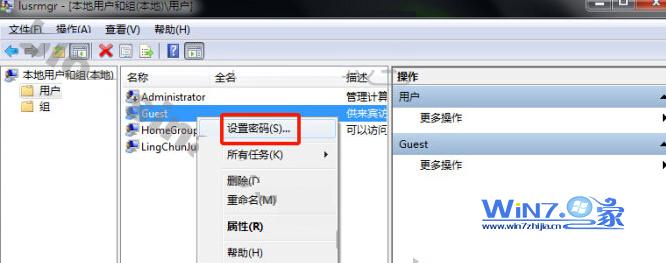
- 右鍵 Guest → 「設定密碼」
- 密碼欄位 留空、確認密碼 留空 → 「確定」
- 返回「網路和共用中心」→ 「變更進階共用設定」→ 「所有網路」→ 現可正常關閉「密碼保護共用」
原理說明
- Guest 帳號為內建來賓帳號,預設停用且無密碼
- 若手動啟用 Guest 並設定密碼,系統視為「有認證的來賓存取」
- 安全性機制:有密碼的 Guest 存在 → 強制要求所有網路存取需驗證密碼 → 密碼保護共用鎖定為開啟
- 移除 Guest 密碼 → 恢復「無認證來賓」狀態 → 允許關閉密碼保護共用
延伸影響
| 設定 | Guest 無密碼 + 關閉密碼保護 | Guest 有密碼 / 開啟密碼保護 |
|---|
| 同網段電腦存取共享 | 無需帳號密碼直接存取 | 需輸入本機有效帳號密碼 |
| 安全性 | 較低 (信任區域網路環境適用) | 較高 (公開/混合網路環境適用) |
| 便利性 | 高 (免輸入憑證) | 低 (每次需驗證) |
建議策略
- 家庭/小型辦公室信任網路 → 移除 Guest 密碼、關閉密碼保護共用、啟用 Guest 帳號 (選用)
- 企業/公開環境 → 保持 Guest 停用、開啟密碼保護共用、建立專用共用帳號