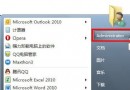
使用 Hyper-V、VMware、VirtualBox 跑 Win7 虛擬機,透過遠端桌面 (RDP/mstsc) 連線時,畫面常無法滿版顯示,上下左右留白、需拖捲動條才能看到工作列。這是因為 RDP 用戶端預設解析度不匹配虛擬機螢幕大小。本文教你連線前調整「顯示」滑桿至最大,一秒搞定全螢幕問題。
mstsc) → 不要點「連線」,點選左下角 「顯示選項」。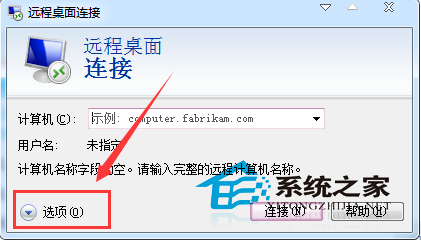
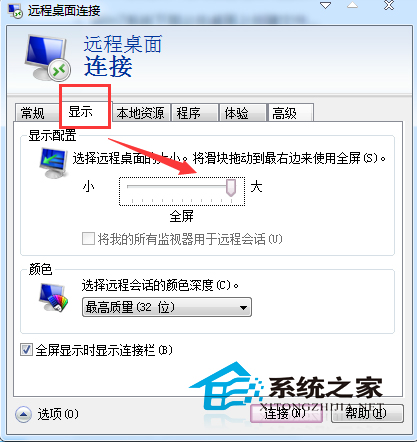
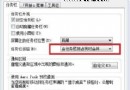
RDP 用戶端「顯示設定」滑桿對應遠端工作階段解析度:
預設常停在中間,導致遠端桌面解析度 < 本機螢幕解析度,產生黑邊/捲動條。
Win7VM_FullScreen.rdp。| 問題 | 解答 |
|---|---|
| 滑桿已拉最右仍有黑邊 | 1. 虛擬機內部解析度設定過低 → 虛擬機內「螢幕解析度」調高。2. 整合服務/VMware Tools 未安裝 → 安裝客體增強功能。3. 多螢幕模式衝突 → 遠端桌面選項→「使用所有螢幕」勾選/取消嘗試。 |
| 連線後解析度正確但字體模糊 | 遠端桌面選項→「體驗」→ 勾選「桌面背景」、「字型平滑」、「視覺樣式」;或調整本機 DPI 縮放 100%。 |
| 想固定特定解析度 (非全螢幕) | 滑桿調整至對應刻度,或編輯 .rdp 檔 (記事本開啟) 修改 desktopwidth:i:1920 desktopheight:i:1080。 |
Win7 虛擬機遠端桌面無法全螢幕,核心解法極簡:連線前 → 顯示選項 → 顯示分頁 → 滑桿拉最右 → 連線。配合 .rdp 設定檔儲存,實現「雙擊即進全螢幕」。若仍異常,請檢查虛擬機內部解析度、整合服務安裝、多螢幕設定。這個小技巧,能省去每次連線後手動最大化、調整解析度的繁瑣動作,長期累積可觀的時間成本節省。